
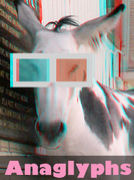


アナグリフ画像の制作は、専用ソフトを利用する方法と、Photoshopなどの画像編集ソフトを利用する方法があります。
まずは、簡単な専用ソフトを利用する方法を紹介します。
専用ソフトには、以下のようなものがあります。
【Windows】
■Anaglyph Maker
http://
■Stereo Photo Maker
http://
【Mac】
■StereoPress
http://
どのソフトも、右目用画像と左目用画像から、アナグリフ画像を作成する機能をもっています。
まず、アナグリフ画像を作成するには、右目用画像と左目用画像を撮影する必要があります。
「撮影方法−トピック」を参照し、撮影してください。
http://
さて、右目用画像と左目用画像が撮影できたなら、専用ソフトでアナグリフ画像を合成します。
今回は上記ソフトのうち、「Anaglyph Maker」を例に作成してみましょう。
ソフトを起動したなら「Load Left Image」ボタンを押して左目用画像を読み込み、次に「Load Right Image」ボタンを押して右目用画像を読み込みます。合成するアナグリフの種類を下のボタンで選択しますが、まずは「Anaglyph Gray」でやってみましょう。準備ができたら「Make 3D image」ボタンを押すとアナグリフ画像が作成されるので、赤青メガネで見て確認してみましょう。
立体的に見えたなら成功です!
もし、左右の画像が上下にズレていたなら、「U」ボタンや「D」ボタンで修正します。また、画像が左右にズレていたなら「L」ボタンや「R」ボタンで修正しましょう。左右のズレは、どれだけ画像が画面から飛び出すか、引っ込むかに関係するので、色々と試してみてください。ちょうど左右が重なっているところが、スクリーン面上になっているのが解ると思います。また、飛び出している部分が、画像の縁(ふち)にかかるとチラツキを生じるので、なるべく縁(ふち)の部分では、画像が飛び出さないように調整するのがミソです。
最後に「Save 3D Image」を押すと、作成したアナグリフ画像を保存できます。
カラーのアナグリフは「Anaglyph Color」を選択すると合成できますが、元画像に赤色や青色の部分があると、その部分がチラツキとなってうまく再現できません。その場合は、Photoshopなどで、元画像の赤色や青色/シアン色の彩度を下げてから合成すると綺麗に作成できるでしょう。
上手く作成できたら、投稿してくださいね♪
まずは、簡単な専用ソフトを利用する方法を紹介します。
専用ソフトには、以下のようなものがあります。
【Windows】
■Anaglyph Maker
http://
■Stereo Photo Maker
http://
【Mac】
■StereoPress
http://
どのソフトも、右目用画像と左目用画像から、アナグリフ画像を作成する機能をもっています。
まず、アナグリフ画像を作成するには、右目用画像と左目用画像を撮影する必要があります。
「撮影方法−トピック」を参照し、撮影してください。
http://
さて、右目用画像と左目用画像が撮影できたなら、専用ソフトでアナグリフ画像を合成します。
今回は上記ソフトのうち、「Anaglyph Maker」を例に作成してみましょう。
ソフトを起動したなら「Load Left Image」ボタンを押して左目用画像を読み込み、次に「Load Right Image」ボタンを押して右目用画像を読み込みます。合成するアナグリフの種類を下のボタンで選択しますが、まずは「Anaglyph Gray」でやってみましょう。準備ができたら「Make 3D image」ボタンを押すとアナグリフ画像が作成されるので、赤青メガネで見て確認してみましょう。
立体的に見えたなら成功です!
もし、左右の画像が上下にズレていたなら、「U」ボタンや「D」ボタンで修正します。また、画像が左右にズレていたなら「L」ボタンや「R」ボタンで修正しましょう。左右のズレは、どれだけ画像が画面から飛び出すか、引っ込むかに関係するので、色々と試してみてください。ちょうど左右が重なっているところが、スクリーン面上になっているのが解ると思います。また、飛び出している部分が、画像の縁(ふち)にかかるとチラツキを生じるので、なるべく縁(ふち)の部分では、画像が飛び出さないように調整するのがミソです。
最後に「Save 3D Image」を押すと、作成したアナグリフ画像を保存できます。
カラーのアナグリフは「Anaglyph Color」を選択すると合成できますが、元画像に赤色や青色の部分があると、その部分がチラツキとなってうまく再現できません。その場合は、Photoshopなどで、元画像の赤色や青色/シアン色の彩度を下げてから合成すると綺麗に作成できるでしょう。
上手く作成できたら、投稿してくださいね♪
|
|
|
|
|
|
|
|
赤青立体写真−アナグリフ 更新情報
-
最新のイベント
-
まだ何もありません
-
-
最新のアンケート
-
まだ何もありません
-
赤青立体写真−アナグリフのメンバーはこんなコミュニティにも参加しています


人気コミュニティランキング
- 1位
- 独り言
- 10161人
- 2位
- マイミク募集💖50代60代70代
- 2406人
- 3位
- 40歳以上のおじさん&おばさん
- 14749人