
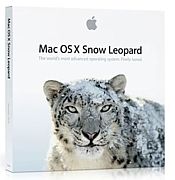


Snow Leopardのインストールの様子を書いてるサイトはたくさんあります。
Mac OS X「Snow Leopard」インストール完璧ガイド
2009年08月28日 文● 倉田吉昭
http://
ここの中程の、
5.カスタムインストール画面を表示する に、詳しく解説してありますが、
[Rosetta]
PowerPCバイナリーのソフトをIntel CPU上で実行するための
エミュレーション環境。オプションで選べる 1.9MB
[QuickTime 7]
マルチメディア再生プラットフォーム。
Snow Leopardが新たに採用した「QuickTime X」がサポートしていない
QuickTime 7用のプラグインなどを使いたいときにチェックする。
新規インストール時はオプション、
アップグレード時はデフォルトでオンになっている 10.4MB
PowerPC時代のものを、Snow Leopardで使う予定がある場合は、
インストール時に、この2項目にチェックを入れて、
一緒にインストールしておいた方が、あとでめんどうな思いをしないですみます。
■ 参考サイト
Snow Leopardをインストール 09/08/30
http://
スノーレパード順調です!!! 2009年08月28日
http://
Mac OS X「Snow Leopard」インストール完璧ガイド
2009年08月28日 文● 倉田吉昭
http://
ここの中程の、
5.カスタムインストール画面を表示する に、詳しく解説してありますが、
[Rosetta]
PowerPCバイナリーのソフトをIntel CPU上で実行するための
エミュレーション環境。オプションで選べる 1.9MB
[QuickTime 7]
マルチメディア再生プラットフォーム。
Snow Leopardが新たに採用した「QuickTime X」がサポートしていない
QuickTime 7用のプラグインなどを使いたいときにチェックする。
新規インストール時はオプション、
アップグレード時はデフォルトでオンになっている 10.4MB
PowerPC時代のものを、Snow Leopardで使う予定がある場合は、
インストール時に、この2項目にチェックを入れて、
一緒にインストールしておいた方が、あとでめんどうな思いをしないですみます。
■ 参考サイト
Snow Leopardをインストール 09/08/30
http://
スノーレパード順調です!!! 2009年08月28日
http://
|
|
|
|
コメント(31)
ブラウザは当然Firefoxと思って、Firefox 5.0を使ってたんだけど(さいしょは4.0を入れてて、自動的に5.0にアップデートされちゃっただけ)、
Google Chromeを入れてみたら、使いやすいのでびっくり!
Snow Leopardでは、Google Chrome、使うと思う。
ちなみに、
よく使ってるデスクトップのPowerPC G4 eMac 1.25GHz、Mac OS X 10.3.9では、Firefox のバージョン2.0.0.20を使っている。
Firefoxって、この2.0.0.20のバージョンが一番使いやすかった気がする。
Firefox 5.0の画像(左)
Google Chrome 12.0.742.112の画像(右)
Google Chromeを入れてみたら、使いやすいのでびっくり!
Snow Leopardでは、Google Chrome、使うと思う。
ちなみに、
よく使ってるデスクトップのPowerPC G4 eMac 1.25GHz、Mac OS X 10.3.9では、Firefox のバージョン2.0.0.20を使っている。
Firefoxって、この2.0.0.20のバージョンが一番使いやすかった気がする。
Firefox 5.0の画像(左)
Google Chrome 12.0.742.112の画像(右)
なかなか書き込み出来ずにいますが、まずはこのトピックから。
ウィンドウズxpでGoogle Chromeを使っていました。
シンプルで動作が軽快で良いブラウザーですね。
インターネットエクスプローラーは7以降動作が遅くて話になりませんので、Google Chromeの優位性は際立っていると思います。
マックではOS10.6でFirefox 5.0を使っています。
Firefoxを使い続けている理由は右上に検索バーがあることでしょうか。
ブラウザーを使用中に気になった項目をすぐGoogle検索出来るのは便利ですね。
また必要に応じてSafariとデュアルで使っていますから、いまのところインストールの必要性を感じていません。
とはいえ、あの軽さは魅力ですので、時期を見て導入したいと思います。
ウィンドウズxpでGoogle Chromeを使っていました。
シンプルで動作が軽快で良いブラウザーですね。
インターネットエクスプローラーは7以降動作が遅くて話になりませんので、Google Chromeの優位性は際立っていると思います。
マックではOS10.6でFirefox 5.0を使っています。
Firefoxを使い続けている理由は右上に検索バーがあることでしょうか。
ブラウザーを使用中に気になった項目をすぐGoogle検索出来るのは便利ですね。
また必要に応じてSafariとデュアルで使っていますから、いまのところインストールの必要性を感じていません。
とはいえ、あの軽さは魅力ですので、時期を見て導入したいと思います。
本牧人さん
こちらでの、初書き込み、ありがとうございます。
Google Chromeが出た時、
ヤフオクで中古購入した2002年製Windows XP インテルCeleron 1.06GHzでも、
かろうじてインストール出来たので、さっそく入れてみたのですが、
Google Chrome自体がまだ開発段階だったのか、いい印象がなくて、、、
今回、せっかくのインテルMacなので、何気にGoogle Chrome 入れてみたら、
6月29日に出たばかりの最新バージョン12.0.742.112だったこともあって、
すごいと思いました。
Google Chrome 12.0.742.112 (安定版/Stable) 内蔵Flash Player更新
2011-06-29
http://cotoha.jp/2011/06/google-chrome-120742112-stable.html
Google Chrome カクカクしかじか - 超速ブラウザ Google Chromeのススメ
http://chrome.kakukaku-sikajika.com/
私、元々がWindowsユーザーだったので、それも、Windows 98SEの頃で、
インターネットエクスプローラーは、ウィルスが入りやすいので、使ったことないです。
2005年位までは、Windows 98SEで、Sleipnir 1.20を使ってました。
今、Sleipnirって、どうなんだろう。
http://www.fenrir.co.jp/sleipnir/
この頃、eMac 700MHzを使い始めて、Firefox の存在を知りました。
2007年にWindows 98SEをリカバリーし直した時には、
Sleipnirではなく、Firefox 2.0.0.1の方を入れてます。
昨年、Windows 98SEがこわれちゃって、2002年製のWindows XPを手に入れて、
こんな古いXPでも、その時の最新バージョンのFirefoxが入れられたので、
2003年製のMac OS X 10.3より新しいバージョンのFirefoxが使えるんだな〜と、
Mac好きとしては、くやしかったですね。。。
こちらでの、初書き込み、ありがとうございます。
Google Chromeが出た時、
ヤフオクで中古購入した2002年製Windows XP インテルCeleron 1.06GHzでも、
かろうじてインストール出来たので、さっそく入れてみたのですが、
Google Chrome自体がまだ開発段階だったのか、いい印象がなくて、、、
今回、せっかくのインテルMacなので、何気にGoogle Chrome 入れてみたら、
6月29日に出たばかりの最新バージョン12.0.742.112だったこともあって、
すごいと思いました。
Google Chrome 12.0.742.112 (安定版/Stable) 内蔵Flash Player更新
2011-06-29
http://cotoha.jp/2011/06/google-chrome-120742112-stable.html
Google Chrome カクカクしかじか - 超速ブラウザ Google Chromeのススメ
http://chrome.kakukaku-sikajika.com/
私、元々がWindowsユーザーだったので、それも、Windows 98SEの頃で、
インターネットエクスプローラーは、ウィルスが入りやすいので、使ったことないです。
2005年位までは、Windows 98SEで、Sleipnir 1.20を使ってました。
今、Sleipnirって、どうなんだろう。
http://www.fenrir.co.jp/sleipnir/
この頃、eMac 700MHzを使い始めて、Firefox の存在を知りました。
2007年にWindows 98SEをリカバリーし直した時には、
Sleipnirではなく、Firefox 2.0.0.1の方を入れてます。
昨年、Windows 98SEがこわれちゃって、2002年製のWindows XPを手に入れて、
こんな古いXPでも、その時の最新バージョンのFirefoxが入れられたので、
2003年製のMac OS X 10.3より新しいバージョンのFirefoxが使えるんだな〜と、
Mac好きとしては、くやしかったですね。。。
私がWindowsユーザーになったのは2009年の夏からで、ちょうど丸2年になります。
それまでマック一筋で頑張ってきたのですが、最大取引先が機密保持のためパスワードをかけたexeファイルを使い始めて、やむを得ずの導入でした。
横浜のソフマップで旧IBM(現レノボ)社の2004年製ThinkCenterUS(ウルトラスモール)を¥12,800で購入しました。
OSはxpのsp2でした。
スペックはCeleron2.53GHz/256MB/80GBです。
購入後メモリを1GB、HDを同じ80GBですがベアリング無しの無騒音タイプ(流体軸受け)に代えて、OSもリストアしました。
そこに当時急激に普及し始めたGoogle Chromeをインストールしました。
いや〜速いのなんのって!
それまでがPMG4/1GHz/1.5GB/160GBで、10.4.11でFirefoxを使っていましたから、雲泥の差でした。
とくに動画の再生ではPMG4は非力でお手上げ状態でしたので、ネットはThinkCenterを主に使うようになりました。
(CPU、メモリ、HDだけでなくビデオカードもオリジナルからRadeon9000/64MBに換装していましたが、YouTubeでも時々カクカクし、重いHD画像は全く動きませんでした)
その後、xpをsp3にアップデートすると起動が遅くなり、sp3とビデオドライバーの相性が悪かったようでGoogle Chromeが落ちまくりになりました。
泣く泣くFirefoxに代えて、それでも落ちまくりが続いたのですが、今年の春頃にMSのアップデート更新で正常化されたようで、今は安定しています。
そうこうしているうちに、昨年10月末にC2Dのマックブックを購入してからは、あれほど速いと感じていたThinkCenterが逆に遅く感じられて、メール専用マシンと化してしまいました。
ざっとこんな流れです。
それまでマック一筋で頑張ってきたのですが、最大取引先が機密保持のためパスワードをかけたexeファイルを使い始めて、やむを得ずの導入でした。
横浜のソフマップで旧IBM(現レノボ)社の2004年製ThinkCenterUS(ウルトラスモール)を¥12,800で購入しました。
OSはxpのsp2でした。
スペックはCeleron2.53GHz/256MB/80GBです。
購入後メモリを1GB、HDを同じ80GBですがベアリング無しの無騒音タイプ(流体軸受け)に代えて、OSもリストアしました。
そこに当時急激に普及し始めたGoogle Chromeをインストールしました。
いや〜速いのなんのって!
それまでがPMG4/1GHz/1.5GB/160GBで、10.4.11でFirefoxを使っていましたから、雲泥の差でした。
とくに動画の再生ではPMG4は非力でお手上げ状態でしたので、ネットはThinkCenterを主に使うようになりました。
(CPU、メモリ、HDだけでなくビデオカードもオリジナルからRadeon9000/64MBに換装していましたが、YouTubeでも時々カクカクし、重いHD画像は全く動きませんでした)
その後、xpをsp3にアップデートすると起動が遅くなり、sp3とビデオドライバーの相性が悪かったようでGoogle Chromeが落ちまくりになりました。
泣く泣くFirefoxに代えて、それでも落ちまくりが続いたのですが、今年の春頃にMSのアップデート更新で正常化されたようで、今は安定しています。
そうこうしているうちに、昨年10月末にC2Dのマックブックを購入してからは、あれほど速いと感じていたThinkCenterが逆に遅く感じられて、メール専用マシンと化してしまいました。
ざっとこんな流れです。
> パスワードをかけたexeファイルを使い始めて、
「 .exe ファイル」は、Windowsの実行ファイルですものね。
そんなもので送られてきたら、Windows機を導入するしかないですね。。。
Windowsユーザーに、
Macの「 .dmg ファイル」を送るのと、同じような・・・
私のWindows XP は、初期の、それも低スペックのものなのに、
ヤフオクの出品者さんが、すぐ使える様に設定済み、Service Pack 3(SP3)も入っていて、
届いて電源を入れたら、起動に7分くらいはかかってたな〜
これでは使えないと、インストールし直して、
しばらくは、Service Pack 2(SP2)にもしてませんでした。
最近、手動更新の設定にして、必要なものだけ入れるようにすれば、
SP2にししても重くならないのがわかって、SP2までは入れてます。
Windows XP は、自動更新にしてると、
いろいろ入ってきて、超重たくなります。
高スペックなマシンなら、それでもいいのでしょうが、、、
メールは、MacでいろんなOSを使っているので、
すべてに互換性のあるWebメールが使いやすくて、
私はYahoo! メールを愛用してます。
http://www.yahoo.co.jp/
Mac OS 9.2.2から、Mac OS X、Windows、
どれからでもアクセス出来て、便利です。
Windows 98SEを使っていた頃は、電信八号なんていうの、愛用してたけど。
http://www.denshin8.jp/
「 .exe ファイル」は、Windowsの実行ファイルですものね。
そんなもので送られてきたら、Windows機を導入するしかないですね。。。
Windowsユーザーに、
Macの「 .dmg ファイル」を送るのと、同じような・・・
私のWindows XP は、初期の、それも低スペックのものなのに、
ヤフオクの出品者さんが、すぐ使える様に設定済み、Service Pack 3(SP3)も入っていて、
届いて電源を入れたら、起動に7分くらいはかかってたな〜
これでは使えないと、インストールし直して、
しばらくは、Service Pack 2(SP2)にもしてませんでした。
最近、手動更新の設定にして、必要なものだけ入れるようにすれば、
SP2にししても重くならないのがわかって、SP2までは入れてます。
Windows XP は、自動更新にしてると、
いろいろ入ってきて、超重たくなります。
高スペックなマシンなら、それでもいいのでしょうが、、、
メールは、MacでいろんなOSを使っているので、
すべてに互換性のあるWebメールが使いやすくて、
私はYahoo! メールを愛用してます。
http://www.yahoo.co.jp/
Mac OS 9.2.2から、Mac OS X、Windows、
どれからでもアクセス出来て、便利です。
Windows 98SEを使っていた頃は、電信八号なんていうの、愛用してたけど。
http://www.denshin8.jp/
最近、グーグル・クローム一辺倒で、
Firefox を起動してなかったので、気がつかなかったけど、
Firefox 6 が、2日前にリリースされていたんですね。
Firefox 6 ― 2011/08/16 リリース
Mac 版(Intelのみ)
Mac OS X v10.5 (Leopard)
Mac OS X v10.6 (Snow Leopard)
Mac OS X v10.7 (Lion)
今、外付けHDDから起動させているSnow LeopardでFirefox を起動させて、
起動させると、自動的にアップデートするので、そのままFirefox 6 を入れてみました。
外付けHDDの方は、お試しで使ってる感じで、
本体の方のSnow Leopardは、ソフトウェア・アップデートもあまりしてません。
そういえば、PowerPC G4のOS X 10.5でも、
こちらは、選択肢がFirefoxしかないので、 いつものようにFirefox 3.6.19を使っていたら、
Firefox 3.6.20に更新されました。
同じOS X 10.5 Leopardでも、PowerPCと、Intel Macでは、
使えるブラウザのバージョンがぜんぜん違ってしまう。
Firefox を起動してなかったので、気がつかなかったけど、
Firefox 6 が、2日前にリリースされていたんですね。
Firefox 6 ― 2011/08/16 リリース
Mac 版(Intelのみ)
Mac OS X v10.5 (Leopard)
Mac OS X v10.6 (Snow Leopard)
Mac OS X v10.7 (Lion)
今、外付けHDDから起動させているSnow LeopardでFirefox を起動させて、
起動させると、自動的にアップデートするので、そのままFirefox 6 を入れてみました。
外付けHDDの方は、お試しで使ってる感じで、
本体の方のSnow Leopardは、ソフトウェア・アップデートもあまりしてません。
そういえば、PowerPC G4のOS X 10.5でも、
こちらは、選択肢がFirefoxしかないので、 いつものようにFirefox 3.6.19を使っていたら、
Firefox 3.6.20に更新されました。
同じOS X 10.5 Leopardでも、PowerPCと、Intel Macでは、
使えるブラウザのバージョンがぜんぜん違ってしまう。
ワードやエクセルで作られた書類が読みにくいので、
なんで、こんな書類、添付で送ってくるんだと思いますが、
OpenOffice.orgを入れてみました。
実は、私のPowerPC G4 eMacのPantherで使えたOpenOffice.orgのバージョンが、
1.1.2とかなり古くて、起動や日本語環境の設定で苦労してしまって、
OpenOffice.orgを入れるの、躊躇してたんです。
でも、昨夜、こちらのコミュのトピック、コメント18↓で書きましたが、
http://mixi.jp/view_bbs.pl?id=53349310
今は、OpenOffice.org 3.3.0 日本語版があるので、
めんどうな設定は必要ないのがわかりました。
で、Mac OS X Intel用[160MB]をインストールしてみました(左図)。
こちらでも、↓をやってみたくて
幻のコラム◆MSフォントを使いたい場合(ボツ)
コラム◆MSフォントを使いたい場合
http://homepage.mac.com/orinaka/shigoto/botsu037/index.html
フォントのインストール先
Open Office.orgで使用したいフォントは、
「usr」フォルダの奥深くにインストールします。
/usr/local/OpenOffice.org1.1.2/share/fonts/truetype
保存してある、msmincho.ttcとmsgothic.ttcを(まん中)、
デスクトップにコピーしてみました。
Snow Leopardだからかもしれないけど、
デスクトップにコピーすると、アイコン表示が元のとは変わってます(右図)。
でも、こういう表示の方が、どんなフォントなのかわかっていいのかもしれない。
なんで、こんな書類、添付で送ってくるんだと思いますが、
OpenOffice.orgを入れてみました。
実は、私のPowerPC G4 eMacのPantherで使えたOpenOffice.orgのバージョンが、
1.1.2とかなり古くて、起動や日本語環境の設定で苦労してしまって、
OpenOffice.orgを入れるの、躊躇してたんです。
でも、昨夜、こちらのコミュのトピック、コメント18↓で書きましたが、
http://mixi.jp/view_bbs.pl?id=53349310
今は、OpenOffice.org 3.3.0 日本語版があるので、
めんどうな設定は必要ないのがわかりました。
で、Mac OS X Intel用[160MB]をインストールしてみました(左図)。
こちらでも、↓をやってみたくて
幻のコラム◆MSフォントを使いたい場合(ボツ)
コラム◆MSフォントを使いたい場合
http://homepage.mac.com/orinaka/shigoto/botsu037/index.html
フォントのインストール先
Open Office.orgで使用したいフォントは、
「usr」フォルダの奥深くにインストールします。
/usr/local/OpenOffice.org1.1.2/share/fonts/truetype
保存してある、msmincho.ttcとmsgothic.ttcを(まん中)、
デスクトップにコピーしてみました。
Snow Leopardだからかもしれないけど、
デスクトップにコピーすると、アイコン表示が元のとは変わってます(右図)。
でも、こういう表示の方が、どんなフォントなのかわかっていいのかもしれない。
【OpenOffice.org 3.3.0にWindowsのMSフォントを入れる 続き】
ボツ↓になった原稿とあるので、この方法はグレーな部分ということで(左図)。
http://homepage.mac.com/orinaka/shigoto/book037.html
Snow Leopardには、↓のフォルダが、usrの奥にないので、
/usr/local/OpenOffice.org1.1.2/share/fonts/truetype
探しました。
もしかしたらと思って、
アプリケーションにコピーしたOpenOffice.org 3.3.0のアイコンを、
controlキーを押しながらクリックして、コンテキストメニューを表示して、
[パーケージの内容を表示]を選択(まん中)。
出てきたContentsフォルダから(右図)、
ボツ↓になった原稿とあるので、この方法はグレーな部分ということで(左図)。
http://homepage.mac.com/orinaka/shigoto/book037.html
Snow Leopardには、↓のフォルダが、usrの奥にないので、
/usr/local/OpenOffice.org1.1.2/share/fonts/truetype
探しました。
もしかしたらと思って、
アプリケーションにコピーしたOpenOffice.org 3.3.0のアイコンを、
controlキーを押しながらクリックして、コンテキストメニューを表示して、
[パーケージの内容を表示]を選択(まん中)。
出てきたContentsフォルダから(右図)、
【OpenOffice.org 3.3.0にWindowsのMSフォントを入れる 続き2】
Contents > basis-link > share > fonts > truetypeとたどった、
truetypeフォルダに、デスクトップにコピーておいた
msmincho.ttcとmsgothic.ttcを移します(左図)。
OpenOffice.orgで、文書ドキュメント(A)を起動して、
フォントのところをスクロールしてみたところ(まん中)。
デフォルトのときは、こんなでした(右図)。
9のリンク先にも書いてありますが、
「これらのフォントを自己使用のためにコピーするのは、
ライセンス上は「グレー」な行為です」
Contents > basis-link > share > fonts > truetypeとたどった、
truetypeフォルダに、デスクトップにコピーておいた
msmincho.ttcとmsgothic.ttcを移します(左図)。
OpenOffice.orgで、文書ドキュメント(A)を起動して、
フォントのところをスクロールしてみたところ(まん中)。
デフォルトのときは、こんなでした(右図)。
9のリンク先にも書いてありますが、
「これらのフォントを自己使用のためにコピーするのは、
ライセンス上は「グレー」な行為です」
Tigerを使っていて、Snow Leopardをインストールする場合
以前、こちらのコメント17、19で話題に上った、
3,300円のSnow Leopard、Tigerからのアップグレード自体は可能
ただしアップルのライセンス規約には違反──複数の専門家が指摘
http://mixi.jp/view_bbs.pl?comm_id=5690937&page=1&id=63878614
問題ですが、
Macを教える・教わる コミュのトピック、コメント4から、
http://mixi.jp/view_bbs.pl?id=66157768
元の質問からはずれて、論争してますね。
以前、こちらのコメント17、19で話題に上った、
3,300円のSnow Leopard、Tigerからのアップグレード自体は可能
ただしアップルのライセンス規約には違反──複数の専門家が指摘
http://mixi.jp/view_bbs.pl?comm_id=5690937&page=1&id=63878614
問題ですが、
Macを教える・教わる コミュのトピック、コメント4から、
http://mixi.jp/view_bbs.pl?id=66157768
元の質問からはずれて、論争してますね。
コメント8も、コメント9も、http://homepage.mac.com/
のリンク先が切れてしまった。
.mac.comは、後継のmobileMeに引き継がれていたので、
http://mickeymouth.sakura.ne.jp/2011/10/icloud-mobileme-dotmac-itools/
mobileMeのサービスが6月30日に終了したので、リンクがなくなってしまったんだな〜
コメント8の新しいリンク先、見つけてきました。
幻のコラム◆MSフォントを使いたい場合(ボツ)
コラム◆MSフォントを使いたい場合
http://www015.upp.so-net.ne.jp/orinaka/shigoto/botsu037/index.html
コメント9の方は、↓
http://www015.upp.so-net.ne.jp/orinaka/shigoto/hosoku037.html
のリンク先が切れてしまった。
.mac.comは、後継のmobileMeに引き継がれていたので、
http://mickeymouth.sakura.ne.jp/2011/10/icloud-mobileme-dotmac-itools/
mobileMeのサービスが6月30日に終了したので、リンクがなくなってしまったんだな〜
コメント8の新しいリンク先、見つけてきました。
幻のコラム◆MSフォントを使いたい場合(ボツ)
コラム◆MSフォントを使いたい場合
http://www015.upp.so-net.ne.jp/orinaka/shigoto/botsu037/index.html
コメント9の方は、↓
http://www015.upp.so-net.ne.jp/orinaka/shigoto/hosoku037.html
下記のサイトを参考にSnowLeopard(リテール版)の仮想化にチャレンジ。
さすがに自宅の Mac mini 2010(Mavericks)+ Parallels Desktop 9 ではうまくいかなかったので、レポートと同じ環境の会社の Mac mini 2007(Lion)+ Parallels Desktop 7 でやってみたところ、こちらはうまくいきそうだったが、HDの空き容量が30GBしかなかったので続行不可能(^^;)。
来週、外付けHDDを使って再チャレンジします。
http://forums.macrumors.com/showthread.php?t=1365439
さすがに自宅の Mac mini 2010(Mavericks)+ Parallels Desktop 9 ではうまくいかなかったので、レポートと同じ環境の会社の Mac mini 2007(Lion)+ Parallels Desktop 7 でやってみたところ、こちらはうまくいきそうだったが、HDの空き容量が30GBしかなかったので続行不可能(^^;)。
来週、外付けHDDを使って再チャレンジします。
http://forums.macrumors.com/showthread.php?t=1365439
>>[13]
英語は得意じゃないので、見出しの、
Installing Snow Leopard (and Rosetta) into Parallels 7 in Lion
で検索して(画像)、
このページを訳す のページで見てみました。
Snow Leopardが重宝なのは、
[Rosetta]で、PPC時代のソフトがちゃんと動くということです。
Rosetta(ロゼッタ)の使えないプリインストール Lion以降のMac環境で、
仮想化ソフト上にSnow Leopardをインストールして使うというのは、
出来れば、便利だと思いますが、
プリインストール Lion(2011年7月)以降の、時期にもよると思いました。
確か、初期のものは、仮想化ソフト上でなくても、
外付けHDDに、Snow Leopardがインストールしてあれば、
起動させることが出来たはず。
英語は得意じゃないので、見出しの、
Installing Snow Leopard (and Rosetta) into Parallels 7 in Lion
で検索して(画像)、
このページを訳す のページで見てみました。
Snow Leopardが重宝なのは、
[Rosetta]で、PPC時代のソフトがちゃんと動くということです。
Rosetta(ロゼッタ)の使えないプリインストール Lion以降のMac環境で、
仮想化ソフト上にSnow Leopardをインストールして使うというのは、
出来れば、便利だと思いますが、
プリインストール Lion(2011年7月)以降の、時期にもよると思いました。
確か、初期のものは、仮想化ソフト上でなくても、
外付けHDDに、Snow Leopardがインストールしてあれば、
起動させることが出来たはず。
>>[15]
そうですよね、>>[14] のコメントを書きながら、
2011年7月以前のMacで、あえて仮想化ソフトのParallels Desktopを使って、
Snow Leopard(リテール版)を仮想化で入れる必要性がわからなくて、
なんで?、と思ってました。
2011年7月以前のMacとか、そういう問題じゃなくて、
インストールしてあるOSが、Lionだったりする場合に、
それ以前のOSはインストール出来ないけど、
仮想化だったら出来るかもしれないという実験な訳ですね。
それなら、わかります。
Lionがインストールされているところで、
起動ディスクを変更せずに、Snow Leopardが使えれば、便利です。
> それを Mavericks の Parallels Desktop 9 から読み込めないか
こちらは、難しそうで、どうやるんでしょう?
そうですよね、>>[14] のコメントを書きながら、
2011年7月以前のMacで、あえて仮想化ソフトのParallels Desktopを使って、
Snow Leopard(リテール版)を仮想化で入れる必要性がわからなくて、
なんで?、と思ってました。
2011年7月以前のMacとか、そういう問題じゃなくて、
インストールしてあるOSが、Lionだったりする場合に、
それ以前のOSはインストール出来ないけど、
仮想化だったら出来るかもしれないという実験な訳ですね。
それなら、わかります。
Lionがインストールされているところで、
起動ディスクを変更せずに、Snow Leopardが使えれば、便利です。
> それを Mavericks の Parallels Desktop 9 から読み込めないか
こちらは、難しそうで、どうやるんでしょう?
ふみえさんには説明不要でしょうが、ホントは「Snow Leopard Server」を使わないと仮想化できないんですよね。しかしそれをヤフオクで調達してまでやりたいとは思わなかったところ、海外のサイトに、ターミナルを使えば SnowLeopard(リテール版)でも仮想化できるとあったので、ほんまかいなと。
で、自宅の Mavericks から外付けHDDに Lion をインストールするとき、Lion のインストールDVD を作ってあったことをコロッと忘れていて、Mac に付属のシステムDVD から SnowLeopard 10.6.4 をインストールし、ソフトウェアアップデートをかけ、購入済みの Lion をダウンロードするという手間をかけていたところ、なんと Lion や MT Lion は再ダウンロード不可能になってました。
(復旧ディスク経由だったら新規インストールできるんでしょうかねえ?)
ともかく、そこで Lion のインストールDVD の存在を思い出し、SnowLeopard に上書きインストールしましたが、多忙のためそこで作業が中断しているというわけです。
で、自宅の Mavericks から外付けHDDに Lion をインストールするとき、Lion のインストールDVD を作ってあったことをコロッと忘れていて、Mac に付属のシステムDVD から SnowLeopard 10.6.4 をインストールし、ソフトウェアアップデートをかけ、購入済みの Lion をダウンロードするという手間をかけていたところ、なんと Lion や MT Lion は再ダウンロード不可能になってました。
(復旧ディスク経由だったら新規インストールできるんでしょうかねえ?)
ともかく、そこで Lion のインストールDVD の存在を思い出し、SnowLeopard に上書きインストールしましたが、多忙のためそこで作業が中断しているというわけです。
>>[18]
> ふみえさんには説明不要でしょうが、
Parallels DesktopとかVMWare Fusionの仮想化ソフトが、
Snow Leopard(リテール版)をサポートしてないなんて、知りませんでした。
慌てて検索してみたら、
http://blogs.dion.ne.jp/goose_tsurezure/archives/11178725.html
10.5 Leopardと
10.6 Snow Leopardは
Serverバージョンしかサポートしていない
と、書いてありますね。。。
それで、この海外サイトの方法を試そうと思ったんですね。
納得しました。
私は、偶然Parallels Desktopで、
Lionのインストールから始めたので、気がつきませんでした。
http://fumie-mac.blog.so-net.ne.jp/2013-11-04
> ふみえさんには説明不要でしょうが、
Parallels DesktopとかVMWare Fusionの仮想化ソフトが、
Snow Leopard(リテール版)をサポートしてないなんて、知りませんでした。
慌てて検索してみたら、
http://blogs.dion.ne.jp/goose_tsurezure/archives/11178725.html
10.5 Leopardと
10.6 Snow Leopardは
Serverバージョンしかサポートしていない
と、書いてありますね。。。
それで、この海外サイトの方法を試そうと思ったんですね。
納得しました。
私は、偶然Parallels Desktopで、
Lionのインストールから始めたので、気がつきませんでした。
http://fumie-mac.blog.so-net.ne.jp/2013-11-04
>>[22]
輸入盤の Snow Leopard Server がネットで6千円前後で売られていて、やっぱり Mavericks上で PPCアプリを動かしたい人は買っているようです(それ以外の人が買うとは思えないけど)。
ちなみに、今回 Snow Leopard のインストールに使ったリテール版は、発売日に届くようにアップルに予約して手に入れたものなので、バージョン 10.6 です。
Lion までしか対応していない Mac に MT Lion や Mavericks の仮想マシンが作れるのも不思議でしたが、逆に 10.6.4 プリインストール機に 10.6 がインストールできるのも不思議。
Parallelsは おもしろいですねえ。
輸入盤の Snow Leopard Server がネットで6千円前後で売られていて、やっぱり Mavericks上で PPCアプリを動かしたい人は買っているようです(それ以外の人が買うとは思えないけど)。
ちなみに、今回 Snow Leopard のインストールに使ったリテール版は、発売日に届くようにアップルに予約して手に入れたものなので、バージョン 10.6 です。
Lion までしか対応していない Mac に MT Lion や Mavericks の仮想マシンが作れるのも不思議でしたが、逆に 10.6.4 プリインストール機に 10.6 がインストールできるのも不思議。
Parallelsは おもしろいですねえ。
>>[24]
お疲れさまでした。
すごい労作ですね。
私は、英語に自信がないので、元々の英語サイトと、
グーグル翻訳した、変な日本語に翻訳されたサイトと見比べていました。
でも、これからは、すみれさんのブログを見た方がわかりやすいです。
たぶん、この内容だと、OS X Mavericks コミュの、
最新Macを使ってる人に、必要かと思いました。
私、Parallels Desktopは、まったく使いこなしていません。
Maverlcksを入れておきたいために購入したけど、
MacBook Pro(Late 2006)では、メモリーが3GBまでしか認識出来ないので、
Parallels上のMaverlcksでは、2GBしか使えない。
ということで、メモリー不足で、Maverlcks上のアプリがうまく動いてくれません。。。
使うとしたら、インターネットにつなぐくらい。
おかげで、↓ コメント466のアプリが購入出来たけど。
http://mixi.jp/view_bbs.pl?comm_id=5690937&page=24&id=66461938
お疲れさまでした。
すごい労作ですね。
私は、英語に自信がないので、元々の英語サイトと、
グーグル翻訳した、変な日本語に翻訳されたサイトと見比べていました。
でも、これからは、すみれさんのブログを見た方がわかりやすいです。
たぶん、この内容だと、OS X Mavericks コミュの、
最新Macを使ってる人に、必要かと思いました。
私、Parallels Desktopは、まったく使いこなしていません。
Maverlcksを入れておきたいために購入したけど、
MacBook Pro(Late 2006)では、メモリーが3GBまでしか認識出来ないので、
Parallels上のMaverlcksでは、2GBしか使えない。
ということで、メモリー不足で、Maverlcks上のアプリがうまく動いてくれません。。。
使うとしたら、インターネットにつなぐくらい。
おかげで、↓ コメント466のアプリが購入出来たけど。
http://mixi.jp/view_bbs.pl?comm_id=5690937&page=24&id=66461938
>>[25]
お読みいただき、ありがとうございマス。
Mavericks コミュだと、またアップルの規約云々という話になるとイヤなのでこちらに書いてます(笑)。
ちなみに今回のような試みについて、アップルは「想定外」というスタンスのようで、公式にダメだとは言ってないようですけどね。
写真のように仮想マシンを着々とカスタマイズしていますが、Google Chrome で Flash が機能しません。
私のHPも Safari じゃないと表示されないという・・・。
Flash Player のバージョンを13から12に下げたり、Chrome プラグインであやしいものを無効にしたり、いろいろやってみましたが改善しません。
まあ、ネットブラウズは Mavericks の方でやればいいことだし、どうしても必要なら Safari でガマンすればいいことですが。
あと、Windows ならともかく、同じ Mac なのにスクロール方向が逆なのはちょっと焦りますね(笑)。
Snow Leopard は最強だと思ってましたが、やっぱり Lion 以降もいろいろ進化してたようで、正直、今となっては Snow Leopard に古さも感じてしまいます。
お読みいただき、ありがとうございマス。
Mavericks コミュだと、またアップルの規約云々という話になるとイヤなのでこちらに書いてます(笑)。
ちなみに今回のような試みについて、アップルは「想定外」というスタンスのようで、公式にダメだとは言ってないようですけどね。
写真のように仮想マシンを着々とカスタマイズしていますが、Google Chrome で Flash が機能しません。
私のHPも Safari じゃないと表示されないという・・・。
Flash Player のバージョンを13から12に下げたり、Chrome プラグインであやしいものを無効にしたり、いろいろやってみましたが改善しません。
まあ、ネットブラウズは Mavericks の方でやればいいことだし、どうしても必要なら Safari でガマンすればいいことですが。
あと、Windows ならともかく、同じ Mac なのにスクロール方向が逆なのはちょっと焦りますね(笑)。
Snow Leopard は最強だと思ってましたが、やっぱり Lion 以降もいろいろ進化してたようで、正直、今となっては Snow Leopard に古さも感じてしまいます。
>>[26]
> Snow Leopard は最強だと思ってましたが、
最強と思って使ってましたが、
今、ネット閲覧してたら、↓ がひっかかってきました。
「Appleは2月25日、同日付けで
Mac OS X 10.6 Snow Leopardのサポートを
終了したことを発表した」↓。
■ Apple: Mac OS X 10.6 Snow Leopardのサポートを終了 ...
http://www.businessnewsline.com/biztech/201402280022080000.html
■ 2014年02月27日 AppleがMac OS X 10.6 Snow Leopardの
サポートを事実上停止、Power PC Mac時代の終焉
http://xiaolongchakan.com/archives/4009411.html
WindowsXPのサポート終了ほど騒がれてなかったから、
というか、まったく騒がれなかったので、
今の今まで、気が付きませんでした。
> Snow Leopard は最強だと思ってましたが、
最強と思って使ってましたが、
今、ネット閲覧してたら、↓ がひっかかってきました。
「Appleは2月25日、同日付けで
Mac OS X 10.6 Snow Leopardのサポートを
終了したことを発表した」↓。
■ Apple: Mac OS X 10.6 Snow Leopardのサポートを終了 ...
http://www.businessnewsline.com/biztech/201402280022080000.html
■ 2014年02月27日 AppleがMac OS X 10.6 Snow Leopardの
サポートを事実上停止、Power PC Mac時代の終焉
http://xiaolongchakan.com/archives/4009411.html
WindowsXPのサポート終了ほど騒がれてなかったから、
というか、まったく騒がれなかったので、
今の今まで、気が付きませんでした。
>>[28]
一気に3台購入というのが、職場ならではですね。
個人だと、私の場合、ヤフオクで物色して、安いものを探してます。
安いので落札し過ぎて、この半年で、Windows機が、1台から3台に増えてしまいました。
今更、要らないはずのXP機も、もう1台増えて↓ 、
http://fumie-windowsxp.blog.so-net.ne.jp/2014-02-21
それだけ、Windows機は、値崩れしてますが、
これがMacのノートとなると、私の狙ってる2011年以降は、まだ高過ぎて、とても手が出ません。
当分、Late 2006のMacBook Pro 2.33GHz MA610J/Aと、
同じくLate 2006のMacBook Core 2 Duo 2GHz MA700J/Aの2台体制でいくと思います。
http://fumie-mac.blog.so-net.ne.jp/2014-03-31
どちらも、Snow Leopardメインで使ってるので(画像)、
WindowsXPに比べて、Macのサポート終了は早過ぎると思ってしまいました。
一気に3台購入というのが、職場ならではですね。
個人だと、私の場合、ヤフオクで物色して、安いものを探してます。
安いので落札し過ぎて、この半年で、Windows機が、1台から3台に増えてしまいました。
今更、要らないはずのXP機も、もう1台増えて↓ 、
http://fumie-windowsxp.blog.so-net.ne.jp/2014-02-21
それだけ、Windows機は、値崩れしてますが、
これがMacのノートとなると、私の狙ってる2011年以降は、まだ高過ぎて、とても手が出ません。
当分、Late 2006のMacBook Pro 2.33GHz MA610J/Aと、
同じくLate 2006のMacBook Core 2 Duo 2GHz MA700J/Aの2台体制でいくと思います。
http://fumie-mac.blog.so-net.ne.jp/2014-03-31
どちらも、Snow Leopardメインで使ってるので(画像)、
WindowsXPに比べて、Macのサポート終了は早過ぎると思ってしまいました。
OS X Mavericks(10.9) コミュの、
トピック、コメント16を見ていて、
http://mixi.jp/view_bbs.pl?comm_id=6166412&id=75137892
> Firefox 29 は Chrome より速い!
> またメインブラウザに返り咲けるかな?
グーグル・クロームといえば、
>>[7] に書いてたけど、
一時期、Firefoxからグーグル・クロームに乗り替えていたけど、
いつの間にか、Firefoxに戻ってしまって、
現在は、Chromeを使うことはほとんどないです。
でも、外国サイトを見ていて翻訳したい時は、Chromeが便利なので、
そんな時にはChromeを使ったりするので、
バージョンは、36.0.1985.125になっていた。
トピック、コメント16を見ていて、
http://mixi.jp/view_bbs.pl?comm_id=6166412&id=75137892
> Firefox 29 は Chrome より速い!
> またメインブラウザに返り咲けるかな?
グーグル・クロームといえば、
>>[7] に書いてたけど、
一時期、Firefoxからグーグル・クロームに乗り替えていたけど、
いつの間にか、Firefoxに戻ってしまって、
現在は、Chromeを使うことはほとんどないです。
でも、外国サイトを見ていて翻訳したい時は、Chromeが便利なので、
そんな時にはChromeを使ったりするので、
バージョンは、36.0.1985.125になっていた。
>>[1]
最近、PPCでインターネットをしないので、
古いOS 8.6時代のMacで撮ったスクリーンショットを開くのにどうしようと思って、
http://fumie-3m.blog.so-net.ne.jp/2014-11-03
Snow Leopardの、[Rosetta]の威力を、改めて実感しました。
つまり、Snow Leopardには、インストールする時に、
Snow Leopard用のQuickTimeとは別に、
古いバージョンの[QuickTime 7]もインストール出来るようになっていて、
この[QuickTime 7]を使えば、
OS 8.6で撮ったスクリーンショットとか、開けるんですね。
[QuickTime 7]は、ユーティリティの中に入ってますから(左の画像)、
そこへ、スクリーンショットをドラッグするだけです(まん中、右の画像)。
最近、PPCでインターネットをしないので、
古いOS 8.6時代のMacで撮ったスクリーンショットを開くのにどうしようと思って、
http://fumie-3m.blog.so-net.ne.jp/2014-11-03
Snow Leopardの、[Rosetta]の威力を、改めて実感しました。
つまり、Snow Leopardには、インストールする時に、
Snow Leopard用のQuickTimeとは別に、
古いバージョンの[QuickTime 7]もインストール出来るようになっていて、
この[QuickTime 7]を使えば、
OS 8.6で撮ったスクリーンショットとか、開けるんですね。
[QuickTime 7]は、ユーティリティの中に入ってますから(左の画像)、
そこへ、スクリーンショットをドラッグするだけです(まん中、右の画像)。
- mixiユーザー
- ログインしてコメントしよう!
|
|
|
|
Intel Mac 対 PowerPC Mac 更新情報
-
最新のイベント
-
まだ何もありません
-
-
最新のアンケート
-
まだ何もありません
-
Intel Mac 対 PowerPC Macのメンバーはこんなコミュニティにも参加しています


人気コミュニティランキング

- 1位
- カラオケ「町田オフ」
- 1124人

- 2位
- 暮らしを楽しむ
- 78114人

- 3位
- 写真を撮るのが好き
- 209887人