
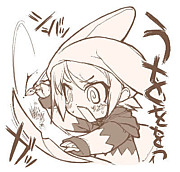


 筆で塗ろうと思います。


|
|
|
|
コメント(107)
>68:ケィ(馨)さん
スキャンした線画を、選択範囲の保存場所にもなるアルファチャンネルに入れて、そこから選択範囲として読み込んで塗る、という方法をとります。
当方MacのCS3ですので、ショートカットの説明がMac向けになってますのでご容赦下さい。基本機能ばかり使ってますので、バージョンはPhotoshop4〜最新版まで大丈夫の筈です。
(1)白黒の線画原稿をグレースケールモードにてスキャン。ゴミとり、補正などを済ませます。
(2)背景色が白なのを確認。全選択して、command+Xで切り取り。画面は真っ白になります。
(3)CMYKモード(印刷向け)またはRGBモード(ホームページ向け)にします。
(4)ウインドウメニューからチャンネルを選んでチャンネルパレットを表示。「新規チャンネルを作成」アイコン(図1-A)をクリックして、「アルファチャンネル1」を作ります。
(5)「アルファチャンネル1」をダブルクリックして「チャンネルオプション」ウインドウが出たら、「選択範囲に色をつける」にチェックを入れます(図1-B)。
(6)「アルファチャンネル1」を選択した状態で、(2)で切り取ったデータをcommand+Vにてペースト(図1-C)。
(7)レイヤーパレットに戻り、新規レイヤー作成。名前を「主線レイヤー」とします。
(8)チャンネルパレットに戻り、commandキーを押しながら「アルファチャンネル1」をクリック。すると、描線のみ選択範囲が取れます。
(9)(7)で作った「主線レイヤー」を選択。ツールボックスの描画色を指定したい色にし、option+deleteで描画色で塗りつぶします。
主線以外の部分を彩色する時は、「主線レイヤー」よりも下に新規レイヤーを作って塗って下さい。
もし、仮に線画に指定した色が何だか薄い色に見える、スポイトツールで吸ってみても設定した色じゃない、という事でしたら、(1)での補正が上手くいっていないという事になります。トーンカーブ等で補正しなおして下さい。
アルファチャンネル上で100%の濃度である部分だけが指定色そのままで塗れます。仮にアルファチャンネル上でK30%の場合は、(9)の作業をしても「C100%で塗ったのにC30%にしかならない」という事がおきます。
しっかり塗りたい所(黒)、濃淡をつけても良い所やエッジのアンチエイリアス(グレー)、塗りたくない所(白)の補正を(1)でしっかり行うのがポイントです。
ちなみに、塗りたくない所(白)の補正がうまく出来てない場合が、63:べてぃこ08さんのトラブルかと思います。モニター上の見た目でなく、スポイトツールや情報パレットで、「本当にK0%の白になっているか」をたんねんに調べると良いですよ。
参考になれば幸いです。
スキャンした線画を、選択範囲の保存場所にもなるアルファチャンネルに入れて、そこから選択範囲として読み込んで塗る、という方法をとります。
当方MacのCS3ですので、ショートカットの説明がMac向けになってますのでご容赦下さい。基本機能ばかり使ってますので、バージョンはPhotoshop4〜最新版まで大丈夫の筈です。
(1)白黒の線画原稿をグレースケールモードにてスキャン。ゴミとり、補正などを済ませます。
(2)背景色が白なのを確認。全選択して、command+Xで切り取り。画面は真っ白になります。
(3)CMYKモード(印刷向け)またはRGBモード(ホームページ向け)にします。
(4)ウインドウメニューからチャンネルを選んでチャンネルパレットを表示。「新規チャンネルを作成」アイコン(図1-A)をクリックして、「アルファチャンネル1」を作ります。
(5)「アルファチャンネル1」をダブルクリックして「チャンネルオプション」ウインドウが出たら、「選択範囲に色をつける」にチェックを入れます(図1-B)。
(6)「アルファチャンネル1」を選択した状態で、(2)で切り取ったデータをcommand+Vにてペースト(図1-C)。
(7)レイヤーパレットに戻り、新規レイヤー作成。名前を「主線レイヤー」とします。
(8)チャンネルパレットに戻り、commandキーを押しながら「アルファチャンネル1」をクリック。すると、描線のみ選択範囲が取れます。
(9)(7)で作った「主線レイヤー」を選択。ツールボックスの描画色を指定したい色にし、option+deleteで描画色で塗りつぶします。
主線以外の部分を彩色する時は、「主線レイヤー」よりも下に新規レイヤーを作って塗って下さい。
もし、仮に線画に指定した色が何だか薄い色に見える、スポイトツールで吸ってみても設定した色じゃない、という事でしたら、(1)での補正が上手くいっていないという事になります。トーンカーブ等で補正しなおして下さい。
アルファチャンネル上で100%の濃度である部分だけが指定色そのままで塗れます。仮にアルファチャンネル上でK30%の場合は、(9)の作業をしても「C100%で塗ったのにC30%にしかならない」という事がおきます。
しっかり塗りたい所(黒)、濃淡をつけても良い所やエッジのアンチエイリアス(グレー)、塗りたくない所(白)の補正を(1)でしっかり行うのがポイントです。
ちなみに、塗りたくない所(白)の補正がうまく出来てない場合が、63:べてぃこ08さんのトラブルかと思います。モニター上の見た目でなく、スポイトツールや情報パレットで、「本当にK0%の白になっているか」をたんねんに調べると良いですよ。
参考になれば幸いです。
> たがみあきら様
強さのシミュレートはチェック済みなのです;
なので筆圧タイプの、始まりと終わりが細くなる
シェイプは出来るんですが…
そして、漁りまくってようやく理想に近いものを発見っ
http://d.hatena.ne.jp/keiphotoshop/20100505/1273061167
↑7.0のでは無いけれど、同じ事が出来ました…がっ
フェードの数値を、パスの長さ、ブラシの直径、
ブラシの間隔などによって、線毎に変更が必要という
物凄い手間が…orz
もっと簡単に出来る方法はないですかね…
もしや、CSシリーズになれば片側だけ細い線を
さくっと作れますか???;
強さのシミュレートはチェック済みなのです;
なので筆圧タイプの、始まりと終わりが細くなる
シェイプは出来るんですが…
そして、漁りまくってようやく理想に近いものを発見っ
http://d.hatena.ne.jp/keiphotoshop/20100505/1273061167
↑7.0のでは無いけれど、同じ事が出来ました…がっ
フェードの数値を、パスの長さ、ブラシの直径、
ブラシの間隔などによって、線毎に変更が必要という
物凄い手間が…orz
もっと簡単に出来る方法はないですかね…
もしや、CSシリーズになれば片側だけ細い線を
さくっと作れますか???;
>72:影罹さん
生憎、CS3でもさくっと作れません。orz
実は同様の悩みを経て、私はあきらめてIllustratorに至りました。
Illustrator CS3なら自作アートブラシをさくっと作成&さくっと登録。
修正も簡単ですので、「苦労してパスを作るならIllustratorの方が良いや」と判断した次第です。
さらに、Illustrator CS5では線幅ツールという理想的なツールが登場しました。
これならどこで線幅を変えるのも思いのままで、アートブラシの登録もいりません。
http://tv.adobe.com/jp/watch/learn-illustrator-cs5/7040/
Photoshopでの解決に至っていないので、参考にならないかもしれませんが、
Illustratorならお望みのツールが整っていますので、ご紹介しました。
生憎、CS3でもさくっと作れません。orz
実は同様の悩みを経て、私はあきらめてIllustratorに至りました。
Illustrator CS3なら自作アートブラシをさくっと作成&さくっと登録。
修正も簡単ですので、「苦労してパスを作るならIllustratorの方が良いや」と判断した次第です。
さらに、Illustrator CS5では線幅ツールという理想的なツールが登場しました。
これならどこで線幅を変えるのも思いのままで、アートブラシの登録もいりません。
http://tv.adobe.com/jp/watch/learn-illustrator-cs5/7040/
Photoshopでの解決に至っていないので、参考にならないかもしれませんが、
Illustratorならお望みのツールが整っていますので、ご紹介しました。
はじめまして。
こちらにカキコミするのも、場違い状態かもしれないド素人な質問なんですが。
パソコンでイラストを描きたい場合の話なのですが。
フォトショップというものは、皆様やっぱりビックカメラやネット上などで必ず購入されたのでしょうか?
パソコンで綺麗ないろんな絵を描きたいのなら、結局購入する他ないものなんでしょうか?
ネットで見ていたら、え…高額…?!とちょっと思ってしまって…。
皆様やっぱり誰もが購入されてきた道なんでしょうか?
もし買う他ないとしたら、どこのサイトの、もしくはどこのお店の何という名前のフォトショップが、オススメでてごろな値段なのでしょうか??
ほんとにお恥ずかしい質問なのですが、ぜひ教えていただけたらと思いますm(__)m
どうかよろしくお願いいたしますm(__)m
こちらにカキコミするのも、場違い状態かもしれないド素人な質問なんですが。
パソコンでイラストを描きたい場合の話なのですが。
フォトショップというものは、皆様やっぱりビックカメラやネット上などで必ず購入されたのでしょうか?
パソコンで綺麗ないろんな絵を描きたいのなら、結局購入する他ないものなんでしょうか?
ネットで見ていたら、え…高額…?!とちょっと思ってしまって…。
皆様やっぱり誰もが購入されてきた道なんでしょうか?
もし買う他ないとしたら、どこのサイトの、もしくはどこのお店の何という名前のフォトショップが、オススメでてごろな値段なのでしょうか??
ほんとにお恥ずかしい質問なのですが、ぜひ教えていただけたらと思いますm(__)m
どうかよろしくお願いいたしますm(__)m
>76 のん,さん
Adobe社製のPhotoshopのどれを?という事でしたら
・Photoshop CS5 Extended(プロ向け)
・Adobe Photoshop CS5(プロ向け)
・Photoshop Elements 10(素人向け廉価版)
(Photoshop Lightroom 3はイラスト向けではない筈なので除外)
のどれか、という事になります。
素人の初心者で、趣味で描きたいという事でしたら、廉価版のPhotoshop Elements 10で充分なのではないかと思います。
アップグレードは過去の製品版を持っている人だけ対象ですので、「Adobe Photoshop Elements 10の製品版(または通常版)」で探して下さい。ヨドバシ.comでは、14,480円でしたのでだいたいその位のお値段です。
購入方法としては、ネット通販と店頭販売があると思いますが、個人的には、店頭販売をお勧めします。Photoshop Elements 10では聞いた事ありませんが、上記プロ用の場合、ネット通販ではうっかりすると英語版も存在するようで、飛びついて買ったは良いが、英語表記でサッパリ分からないという事態もあるようです。気をつけていればちゃんと表記されているらしいのですが、初心者ですのでくれぐれも気をつけて下さい。
もう一つの入手方法としては、ペンタブレットの付属ソフトとして購入する事が出来ます。どうせ絵を描くとなると、ペンタブレットが必要になってきますので、Wacom社製のペンタブレット「BAMBOO FUN」を購入して、ついでにソフトも入手するのが一番お買い得かもしれません。価格はペンタブレットのタブレットサイズによって変わるので、サイズや使用感も含めて必ず店頭で確認する事をお勧めします。
ただ、Wacomサイトを見る限りでは、「Adobe Photoshop Elements 9」とありますので、最新版ではなく、一つ下のバージョンみたいです。「BAMBOO FUN」ならCorel Painter Essentials4、水彩LITEもついている様です。ヨドバシ.comでは、smallサイズで11,700円くらいなので、Adobe Photoshop Elements 10の製品版を買うより安し、他のペイントソフトもついてかなりお得なのでは。
http://tablet.wacom.co.jp/bamboo/bamboo_fun.html
老婆心で言わせていただければ、ペンタブレットにどうしてもなじめない方も存在します。私の知人でも数人います。私自身なじむのに半年くらいかかってますので、いきなり高価なものを購入するよりは、ほどほどのお値段のものを購入して、落書き程度のものを気軽に楽しまれるのが良いかと思います。
77:執事。(キモオタ)さんの言う通り、ペイントソフトという事でしたら、何もPhotoshopにこだわる事はありません。
他にも色々ありますし、書店にはSAIの教本もかなり見られるようになってきましたので、色々調べられてはいかがでしょうか?
Adobe社製のPhotoshopのどれを?という事でしたら
・Photoshop CS5 Extended(プロ向け)
・Adobe Photoshop CS5(プロ向け)
・Photoshop Elements 10(素人向け廉価版)
(Photoshop Lightroom 3はイラスト向けではない筈なので除外)
のどれか、という事になります。
素人の初心者で、趣味で描きたいという事でしたら、廉価版のPhotoshop Elements 10で充分なのではないかと思います。
アップグレードは過去の製品版を持っている人だけ対象ですので、「Adobe Photoshop Elements 10の製品版(または通常版)」で探して下さい。ヨドバシ.comでは、14,480円でしたのでだいたいその位のお値段です。
購入方法としては、ネット通販と店頭販売があると思いますが、個人的には、店頭販売をお勧めします。Photoshop Elements 10では聞いた事ありませんが、上記プロ用の場合、ネット通販ではうっかりすると英語版も存在するようで、飛びついて買ったは良いが、英語表記でサッパリ分からないという事態もあるようです。気をつけていればちゃんと表記されているらしいのですが、初心者ですのでくれぐれも気をつけて下さい。
もう一つの入手方法としては、ペンタブレットの付属ソフトとして購入する事が出来ます。どうせ絵を描くとなると、ペンタブレットが必要になってきますので、Wacom社製のペンタブレット「BAMBOO FUN」を購入して、ついでにソフトも入手するのが一番お買い得かもしれません。価格はペンタブレットのタブレットサイズによって変わるので、サイズや使用感も含めて必ず店頭で確認する事をお勧めします。
ただ、Wacomサイトを見る限りでは、「Adobe Photoshop Elements 9」とありますので、最新版ではなく、一つ下のバージョンみたいです。「BAMBOO FUN」ならCorel Painter Essentials4、水彩LITEもついている様です。ヨドバシ.comでは、smallサイズで11,700円くらいなので、Adobe Photoshop Elements 10の製品版を買うより安し、他のペイントソフトもついてかなりお得なのでは。
http://tablet.wacom.co.jp/bamboo/bamboo_fun.html
老婆心で言わせていただければ、ペンタブレットにどうしてもなじめない方も存在します。私の知人でも数人います。私自身なじむのに半年くらいかかってますので、いきなり高価なものを購入するよりは、ほどほどのお値段のものを購入して、落書き程度のものを気軽に楽しまれるのが良いかと思います。
77:執事。(キモオタ)さんの言う通り、ペイントソフトという事でしたら、何もPhotoshopにこだわる事はありません。
他にも色々ありますし、書店にはSAIの教本もかなり見られるようになってきましたので、色々調べられてはいかがでしょうか?
>76 のん,さん
ここのコミュニティは廉価版ではない高額な方のPhotoshop CS5 ExtendedないしAdobe Photoshop CS5、または、CS5以下の旧バージョンを購入した方々もいるコミュニティでして、ここでの質問のやりとりや操作方法は、機能の少ないPhotoshop Elementsでは参考にならない場合もあります。
あらかじめご了承下さい。
それとこれまた余談ですが、今年の11月にAdobeのアップグレードポリシーが変更になりまして、今まで過去3バージョン以内のものがアップグレード対象だったのが、一つ前のバージョン以外アップグレードできない事になります。
現在CS2〜CS4までのユーザーがCS5にアップグレードする権利がありますが、CS6が販売されたらCS5からしかアップグレードできません。
趣味で使う個人ユーザーには過酷な時代が到来します。orz
資金的な覚悟が一層必要になりました。
また、高額なPhotoshopの方は、パソコンの性能もそれなりに高いものが要求されますし、メモリ増設などしますと、本当にソフトの値段だけでは済まないので、お手持ちのパソコンで果たしてまともに動くのか、きちんと確認されてからの方が良いですよ。
http://www.adobe.com/jp/products/photoshop/tech-specs.html
購入されても高機能すぎて何が何やら分からず、スクールに通われたり、独学で何冊も教本を買ったりする事になります。そういう意味でも、ソフト単体のお値段以上の投資がさらに必要になる事もあらかじめご了承下さい。
資金的に厳しいみたいなので、Photoshop Elementsをお勧めしましたが、同人誌を作りたいなど、どうしてもPhotoshopを使いたい場合などは上記事項にご注意下さい。同人誌なら、 Extendedでなくても良いので、「Adobe Photoshop CS5」で良いと思います。
http://kb2.adobe.com/jp/cps/895/cpsid_89557.html
ささやかですが、12月以内なら5000円のキャッシュバックキャンペーンをしていますので、店頭販売などでもそれなりにお値引きされているようです。
ここのコミュニティは廉価版ではない高額な方のPhotoshop CS5 ExtendedないしAdobe Photoshop CS5、または、CS5以下の旧バージョンを購入した方々もいるコミュニティでして、ここでの質問のやりとりや操作方法は、機能の少ないPhotoshop Elementsでは参考にならない場合もあります。
あらかじめご了承下さい。
それとこれまた余談ですが、今年の11月にAdobeのアップグレードポリシーが変更になりまして、今まで過去3バージョン以内のものがアップグレード対象だったのが、一つ前のバージョン以外アップグレードできない事になります。
現在CS2〜CS4までのユーザーがCS5にアップグレードする権利がありますが、CS6が販売されたらCS5からしかアップグレードできません。
趣味で使う個人ユーザーには過酷な時代が到来します。orz
資金的な覚悟が一層必要になりました。
また、高額なPhotoshopの方は、パソコンの性能もそれなりに高いものが要求されますし、メモリ増設などしますと、本当にソフトの値段だけでは済まないので、お手持ちのパソコンで果たしてまともに動くのか、きちんと確認されてからの方が良いですよ。
http://www.adobe.com/jp/products/photoshop/tech-specs.html
購入されても高機能すぎて何が何やら分からず、スクールに通われたり、独学で何冊も教本を買ったりする事になります。そういう意味でも、ソフト単体のお値段以上の投資がさらに必要になる事もあらかじめご了承下さい。
資金的に厳しいみたいなので、Photoshop Elementsをお勧めしましたが、同人誌を作りたいなど、どうしてもPhotoshopを使いたい場合などは上記事項にご注意下さい。同人誌なら、 Extendedでなくても良いので、「Adobe Photoshop CS5」で良いと思います。
http://kb2.adobe.com/jp/cps/895/cpsid_89557.html
ささやかですが、12月以内なら5000円のキャッシュバックキャンペーンをしていますので、店頭販売などでもそれなりにお値引きされているようです。
> のん,さん
私も他の方の意見にまったく賛同です。
補足として失礼します。
Photoshopを使う理由としてはPhotoshopでしか出来ない機能を使いたいからか、仕事で必要かのどちらかに限られる気がします。仮にCG関係のご職業に今後直結する可能性があるならPhotoshopは高額ですが必要になってくるかもしれません。
もしずっと趣味範囲で、そんな難しい機能も必要ないのであれば無理にPhotoshopを購入しても無駄になってしまう可能性も多いにあり得ると思います。
Photoshopとはそういうプロ趣向のソフトであることをまず理解し、金額が金額ですから本当に必要であるかどうか考えてからの方がいいかもしれないです。
Photoshopコミュではありますが私もSAIは始めやすいソフトだと思います。Photoshopだって、持ってるだけでは意味ないですから使いやすいソフトを選ばれた方がいいと思いますよ^^
私も他の方の意見にまったく賛同です。
補足として失礼します。
Photoshopを使う理由としてはPhotoshopでしか出来ない機能を使いたいからか、仕事で必要かのどちらかに限られる気がします。仮にCG関係のご職業に今後直結する可能性があるならPhotoshopは高額ですが必要になってくるかもしれません。
もしずっと趣味範囲で、そんな難しい機能も必要ないのであれば無理にPhotoshopを購入しても無駄になってしまう可能性も多いにあり得ると思います。
Photoshopとはそういうプロ趣向のソフトであることをまず理解し、金額が金額ですから本当に必要であるかどうか考えてからの方がいいかもしれないです。
Photoshopコミュではありますが私もSAIは始めやすいソフトだと思います。Photoshopだって、持ってるだけでは意味ないですから使いやすいソフトを選ばれた方がいいと思いますよ^^
>>[90] 横から失礼しますー
もしかしたら線画レイヤーの塗れていない部分にうっすら黒の半透明な色が残っているとかありませんか?
あとは
WEB用に保存ってことはレイヤーが1つに統合されたので不具合が解消したか、フォトショップを起動しなおしたからなんらかの設定が戻って解消されたのかもしれませんね。
ちなみに・・・微妙な小さな範囲の塗り残しを埋める場合は周りのノイズとかが邪魔しちゃうこともありますので、細部の塗り残しは拡大して手塗りで埋めることをオススメしますよ♪
バケツは大雑把に塗るときに向いているとおもいます^^
あとは、実際その透過された線画だけをアップしていただければ、原因の分かるかたもいるかもしれませんよ?
もしかしたら線画レイヤーの塗れていない部分にうっすら黒の半透明な色が残っているとかありませんか?
あとは
WEB用に保存ってことはレイヤーが1つに統合されたので不具合が解消したか、フォトショップを起動しなおしたからなんらかの設定が戻って解消されたのかもしれませんね。
ちなみに・・・微妙な小さな範囲の塗り残しを埋める場合は周りのノイズとかが邪魔しちゃうこともありますので、細部の塗り残しは拡大して手塗りで埋めることをオススメしますよ♪
バケツは大雑把に塗るときに向いているとおもいます^^
あとは、実際その透過された線画だけをアップしていただければ、原因の分かるかたもいるかもしれませんよ?
>>[94]
100はちょっと高いんじゃないかな?という印象を持ちました。
自動選択ツールの許容値は、イラストの状況に合わせて変えるものなので、不動の数値設定ではなく、ちょこまか変えてみた方が良いですよ。
許容値は近似色をどこまで自動で含むかの設定なので、近い色を使っていると設定によっては「ブラック100%のとこだけ選択したいのに50%のとこまで選択されちゃう」という事がおきます。
もっと低めの設定にして、様子を見ながら上げ下げした方が良いんじゃないかしら。
ちなみに私は20〜30くらいかな。
>例えば線画と同じレイヤー上で線に近い色を塗ってしまうと、次に塗る時にはみ出したりします。
塗りつぶしツール(バケツ)にも許容値が設定できるので、ここも低めに設定しておけばはみ出るという事は防げるかもしれないです。
私は選択範囲をとってショートカットで塗りつぶし(option+deleteは描画色で塗りつぶし、command+deleteは背景色で塗りつぶし)をしていまして、バケツは全く使わない為、あんまし塗りつぶしツールは詳しくないのですが、参考までに。
100はちょっと高いんじゃないかな?という印象を持ちました。
自動選択ツールの許容値は、イラストの状況に合わせて変えるものなので、不動の数値設定ではなく、ちょこまか変えてみた方が良いですよ。
許容値は近似色をどこまで自動で含むかの設定なので、近い色を使っていると設定によっては「ブラック100%のとこだけ選択したいのに50%のとこまで選択されちゃう」という事がおきます。
もっと低めの設定にして、様子を見ながら上げ下げした方が良いんじゃないかしら。
ちなみに私は20〜30くらいかな。
>例えば線画と同じレイヤー上で線に近い色を塗ってしまうと、次に塗る時にはみ出したりします。
塗りつぶしツール(バケツ)にも許容値が設定できるので、ここも低めに設定しておけばはみ出るという事は防げるかもしれないです。
私は選択範囲をとってショートカットで塗りつぶし(option+deleteは描画色で塗りつぶし、command+deleteは背景色で塗りつぶし)をしていまして、バケツは全く使わない為、あんまし塗りつぶしツールは詳しくないのですが、参考までに。
- mixiユーザー
- ログインしてコメントしよう!
|
|
|
|
お絵描きフォトショップ 更新情報
-
最新のアンケート
-
まだ何もありません
-
お絵描きフォトショップのメンバーはこんなコミュニティにも参加しています


人気コミュニティランキング

- 1位
- カラオケ「町田オフ」
- 1124人
- 2位
- 暮らしを楽しむ
- 78116人
- 3位
- 写真を撮るのが好き
- 209885人