


|
|
|
|
コメント(1)
エラー解除に直接結びつくものではありませんが、今後エラーが出た場合に
「初期設定に戻して一時的にエラー解除する」というやり方もアリかと思います。
発売してからもう2年以上は経過してますしね。
以下の操作は自己責任でお願いします。
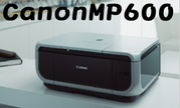
キャノン MP600のサービスモードコマンド
(メンテナンスモード)起動手順
▼ストップ/リセットボタンを押したまま電源ボタンを押す
▼両方のボタンを押したまま5秒程度待つ
▼電源ボタン押したままストップ/リセットボタンからいったん指を離す
▼ストップ/リセットボタンを2回押す
▼電源ボタンから指を離す
▼液晶画面に下記のように
CANON
Idle
と表示され、電源ランプが点灯状態になったらサービスモード(メンテナンスモード)起動完了。
サービスモード(メンテナンスモード)の機能
レポートAの印刷
染料インクおよび顔料インクで文字列およびカラーパターン印刷
▼ストップ/リセットボタンを1回押す
電源ランプ(緑)消灯、エラーランプ(オレンジ)点灯。
▼電源ボタンを1回押す
レポートBの印刷
顔料インクでモノクロ文字列の印刷
▼ストップ/リセットボタンを2回押す
1回目で電源ランプ(緑)消灯、エラーランプ(オレンジ)点灯。
2回目でエラーランプ(オレンジ)消灯、電源ランプ(緑)点灯。
▼電源ボタンを1回押す
廃インクタンクカウンターリセット
▼ストップ/リセットボタンを3回押す
1回目で電源ランプ(緑)消灯、エラーランプ(オレンジ)点灯。
2回目でエラーランプ(オレンジ)消灯、電源ランプ(緑)点灯。
3回目で電源ランプ(緑)消灯、エラーランプ(オレンジ)点灯。
▼電源ボタンを1回押す
※なお、ストップ/リセットボタンを4回以上押しても4回目以降は特別な動作はしません。
- mixiユーザー
- ログインしてコメントしよう!
|
|
|
|
☆MP600が一番☆ 更新情報
-
最新のイベント
-
まだ何もありません
-
-
最新のアンケート
-
まだ何もありません
-
☆MP600が一番☆のメンバーはこんなコミュニティにも参加しています


人気コミュニティランキング

- 1位
- 30代〜40代から友達作り【友活】
- 35825人

- 2位
- 写真を撮るのが好き
- 209885人

- 3位
- 暮らしを楽しむ
- 78117人