
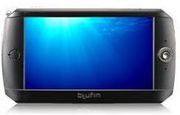


|
|
|
|
コメント(21)
☆[ 電源を入れる ]
左側の上にある電源スィッチを左にスライドすれば電源が自動的に入ります。(写真?)
[ 電源を切る ]
電原スイッチを左に再度スライドすれば電源が切れます。
WindowsXP等のようにシャットダウンコマンドはありません(写真?)
[ ホールド ]
blufinを鞄やポケットの中に入れたままで音楽を聞く時に便利な機能です。 電源スィッチを右側にスライドして右側に固定すればロック状態になります。 ロック状態ではタッチスクリーンや各種スイッチが作動しません。 電源が切れた状態でもロック状態にしておけば電源が任意に入ることを予防することができます。(写真?)
左側の上にある電源スィッチを左にスライドすれば電源が自動的に入ります。(写真?)
[ 電源を切る ]
電原スイッチを左に再度スライドすれば電源が切れます。
WindowsXP等のようにシャットダウンコマンドはありません(写真?)
[ ホールド ]
blufinを鞄やポケットの中に入れたままで音楽を聞く時に便利な機能です。 電源スィッチを右側にスライドして右側に固定すればロック状態になります。 ロック状態ではタッチスクリーンや各種スイッチが作動しません。 電源が切れた状態でもロック状態にしておけば電源が任意に入ることを予防することができます。(写真?)
☆[ タッチスクリーン ]
* LCD 画面がタッチスクリーンなので銀行の現金支払機(ATM)のように画面を軽くたたけばさまざまな機能を使うことができます。
* プログラム選択 モニター上にある目的のアイコンを軽く一度たたけば(クリック) 選択されます。
* プログラム実行 モニター上にある目的プログラムのアイコンを早く二度たたけば(ダブルクリック) 実行されます。
●ランチャー(右側垂直メニュー)はワンクリックで実行されます。
* blufinは PMPで使う場合専用ペンを使わなくても、指でも動作させることができるように設計されています。 指は接触面積が広いため指先や爪でクリックしてください。
* PDAで使う場合にはスタイラスペンを使う事を勧奨します。 スタイラスペンのない場合、タッチ面を損傷させないプラスチック類や楊枝, 耳掻きなどでも代用できます。
* タッチスクリーンを尖った物や硬い品物で使用した場合、液晶画面に傷が生じる事があります。 あまり尖ったものではなく、傷の入らないような道具を使ってください。
☆[ ファイルダウンロード ]
設定で USBを MassStorageで設定します。(写真?)
USB ケーブルで blufin と PCを連結します。
blufinが外付けHDDとして認識されます。
PC内に保存またはダウンロードしたファイルやデータをコピーしてblufin内の該当のフォルダに貼り付けを行ってください。
Blufinの中にある[MyDocuments]フォルダがユーザ領域です。(写真?)
フォルダ名をわかりやすく整理すれば便利に使えます。
フォルダ中のファイル個数は 20個以下とするのが推奨されています。
既存であるフォルダとしては、
MyVideos : 映像フォルダ
MyMusic : 音楽フォルダ
MyPictures : 写真, イメージフォルダ(写真?)
[ ファイルダウンロード終了時 ]
必ず下部のステータスバーで[ハードウェアの安全な取り外し]を選択し、USB大容量記憶装置デバイスの停止をして下さい。
☆[ カメラ ]
カメラシャッターを 2秒位押し続けるとカメラが作動します.(写真?)
構図を取ってシャッターを押せば写真を撮ったり動画を撮影したりできます。 写真を撮る場合はカメラモードを選択し、動画を撮影しようとする場合はビデオモードを選択した後にシャッターを押すことによって撮影されます。
撮った写真はMyPicturesの取った日付フォルダに保存され、ビデオはMyVideosの取った日付のフォルダに保存されます。(写真?)
撮った写真を見たい場合ばカメラプログラムを終了し、ランチャーで [PHOTO]または[Microsoft Image Viewer]を選択した後、撮影日付フォルダ内にその写真はあります。
撮影したビデオを見たい場合はカメラプログラムを終了し、ランチャーで[VIDEO]を選択した後、撮影日付フォルダ内にあります。(写真?)
☆[ TV 出力 ]
TV連結ケーブルでblufinとTVを接続すれば大型TV画面で映画と動画を見る事ができます。
基本モードは一般TVであるNTSCに合わせられています.
(YPbPr 端子がある HDTVの場合 YPbPrに変更してください.)
一般TVの場合黄色をTVのビデオ端子に連結します。
TV接続ケーブル
TVが YPbPr対応タイプの場合は下記のように連結します.
Y Pb Pr
黄色 白 赤色
TV接続時に[再起動する]というメッセージが出る場合、blufinの電源を切ってから、再度電源を入れてください。
Blufinの右側中央にある方向ボタン(ジョグシャトル)を利用してTV画面を見ながら、ファイルをクリックし映画または動画を再生します。
USBマウスやUSB無線マウスを使えばより便利に使うことができます.
オーディオケーブルはblufinイヤホン端子とTVオーディオ入力端子を接続します。
- mixiユーザー
- ログインしてコメントしよう!
|
|
|
|
blufin仲間 更新情報
-
最新のイベント
-
最新のアンケート
-
まだ何もありません
-
blufin仲間のメンバーはこんなコミュニティにも参加しています


人気コミュニティランキング

- 1位
- 30代〜40代から友達作り【友活】
- 35828人

- 2位
- 写真を撮るのが好き
- 209885人
- 3位
- 暮らしを楽しむ
- 78117人