


iPhone4s 使い方No.367
━━━━━━━━━━━━━━━━━━━━━━━━━━━━━━━━━━━━
□■ iPhone標準アプリ Safari を削除したい
■□ 他のアプリを使うためこれらは使わない場合
---+----+----+----+----+----+----+----+----+----+----+----+----+----+----
iPhone標準アプリ Safari を削除したい
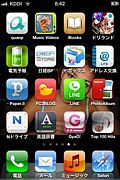
◆ Safari,YouTube,カメラ,iTunes等のApple製標準アプリは、アプリを長押しして
も「×」印が表示されず消すことはできません。
他のアプリを使うためこれらは使わないとなると、ホーム画面を整理するうえで
邪魔になります。
これらを削除・非表示・消す方法をご紹介します。
◆ iPhone標準アプリを削除・非表示する方法
設定→一般→機能制限で「オフ」になっています。
ここをタップ。「機能制限を設定」をタップ。
「機能制限」を設定・解除する際に入力するパスコードを入力する画面が出ます。
ここにパスコードを入力します。
パスコードは確認のため、2回入力することになります。
入力すると機能制限の画面になります。
これが表示されたら「機能制限」が「オン」になった状態です。
ここで「許可」にあるアプリを「オフ」にすれば、ホーム画面上から消えます!
これで完了!
━━━━━━━━━━━━━━━━━━━━━━━━━━━━━━━━━━━━
━━━━━━━━━━━━━━━━━━━━━━━━━━━━━━━━━━━━
□■ iPhone標準アプリ Safari を削除したい
■□ 他のアプリを使うためこれらは使わない場合
---+----+----+----+----+----+----+----+----+----+----+----+----+----+----
iPhone標準アプリ Safari を削除したい
◆ Safari,YouTube,カメラ,iTunes等のApple製標準アプリは、アプリを長押しして
も「×」印が表示されず消すことはできません。
他のアプリを使うためこれらは使わないとなると、ホーム画面を整理するうえで
邪魔になります。
これらを削除・非表示・消す方法をご紹介します。
◆ iPhone標準アプリを削除・非表示する方法
設定→一般→機能制限で「オフ」になっています。
ここをタップ。「機能制限を設定」をタップ。
「機能制限」を設定・解除する際に入力するパスコードを入力する画面が出ます。
ここにパスコードを入力します。
パスコードは確認のため、2回入力することになります。
入力すると機能制限の画面になります。
これが表示されたら「機能制限」が「オン」になった状態です。
ここで「許可」にあるアプリを「オフ」にすれば、ホーム画面上から消えます!
これで完了!
━━━━━━━━━━━━━━━━━━━━━━━━━━━━━━━━━━━━
|
|
|
|
|
|
|
|
iPhone4sの使い方テクニック 更新情報
-
最新のイベント
-
まだ何もありません
-
-
最新のアンケート
-
まだ何もありません
-
iPhone4sの使い方テクニックのメンバーはこんなコミュニティにも参加しています


人気コミュニティランキング

- 1位
- 写真を撮るのが好き
- 209894人

- 2位
- 食べ物写真をつい撮ってしまう人
- 20315人

- 3位
- 30代〜40代から友達作り【友活】
- 35860人