
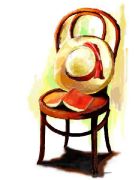


絵にテクスチャー効果を掛けると水彩7ではテクスチャーの色が出たり、消しゴムをかけることが出来なかったり、四苦八苦してましたが、一枚のレイヤーのように扱える方法を見つけました。皆さんすでに知ってるかも知れないけどUPしておきますね。
テクスチャーをかけたい画像1を用意しておき、同じ大きさの新規作成を開き、テクスチャー効果をかけます。
その下に、レイヤーを作成し、バケツで色を流し込むとテクスチャーの色もお好きに作れます。テクスチャーの合成を行い、すべてを選択し、コピーしておきます。
画像1の一番下にレイヤーを作り、そのレイヤーに貼り付けます。これで、色の濃度も調整でき、消しゴムもかけられます。
「何をそんなまどろっこしいことを」と自由に使いこなしている方。教えて下さいね。
テクスチャーをかけたい画像1を用意しておき、同じ大きさの新規作成を開き、テクスチャー効果をかけます。
その下に、レイヤーを作成し、バケツで色を流し込むとテクスチャーの色もお好きに作れます。テクスチャーの合成を行い、すべてを選択し、コピーしておきます。
画像1の一番下にレイヤーを作り、そのレイヤーに貼り付けます。これで、色の濃度も調整でき、消しゴムもかけられます。
「何をそんなまどろっこしいことを」と自由に使いこなしている方。教えて下さいね。
|
|
|
|
|
|
|
|
水彩ソフトで画家気分 更新情報
-
最新のイベント
-
まだ何もありません
-
-
最新のアンケート
-
まだ何もありません
-
水彩ソフトで画家気分のメンバーはこんなコミュニティにも参加しています


人気コミュニティランキング

- 1位
- 30代〜40代から友達作り【友活】
- 35815人
- 2位
- 40歳以上のおじさん&おばさん
- 14751人
- 3位
- マイミク募集💖50代60代70代
- 2391人