
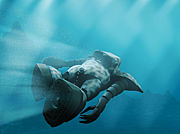

 自分の作った作品に命吹き込むみたいで


アドビのフォトショップしか使ったこと無いので
フォトショップ7.0でのコラージュの仕方の説明です。
同じような機能で安いソフトでソースネクストから出ている
Paintgraphic 2(1,980円)と言うのもいいですよ♪
http://
後、私は使ったことは無いですが
フリー画像ソフト【GIMP2(ギンプ)】と言うのも良いらしいです。
http://
まずはイメージした背景を探します。
ネット上で、【廃墟 写真】【宇宙 写真】【空 写真】とか
海外のを探すならplanet、space、photo、gallery など
そして、背景に合わせてプラモの撮影です。
プラモは背景のイメージに合わせて、ポーズや角度を調整して
写真を撮るといいでしょう。
出来れば画質は高い方が加工しやすいです。
フォトショップ7.0でのコラージュの仕方の説明です。
同じような機能で安いソフトでソースネクストから出ている
Paintgraphic 2(1,980円)と言うのもいいですよ♪
http://
後、私は使ったことは無いですが
フリー画像ソフト【GIMP2(ギンプ)】と言うのも良いらしいです。
http://
まずはイメージした背景を探します。
ネット上で、【廃墟 写真】【宇宙 写真】【空 写真】とか
海外のを探すならplanet、space、photo、gallery など
そして、背景に合わせてプラモの撮影です。
プラモは背景のイメージに合わせて、ポーズや角度を調整して
写真を撮るといいでしょう。
出来れば画質は高い方が加工しやすいです。
|
|
|
|
コメント(15)
背景とプラモの写真を用意できたら
フォトショップを起動して下さい♪
今回のプラモは、うちの六歳児が四歳の頃に自分でニッパを使い
パチ組したSDガンダムです。 バリが有るのはご愛敬ww
今は、MG高機動型ザク?シンマツナガ仕様を途中でめげてますがw
まずはガンダムの切り抜きです。
写真?のようにまずはレイヤーをコピーしましょう。
コピーするとレイヤーの所に同じレイヤーが出来ます。
そしたら背景の所の目のマーククリックしてを消しましょう♪
レイヤーの青くなっている画像が加工できる画像になっています。
次は切り抜きです。
切り抜きは【多角形選択ツール】を使います。
ココをクリックすると白く変わります。
そうすれば。それが使えるようになります。
プラモに沿って、クリックしながらラインを引いていきましょう。
一変に全部を引くのは大変なので、こまめにやるといいと思います。
消したい背景の所を囲って、開始の所に戻りクリックすると消したい部分が
囲われます。
そうしましたら、【Deleteキー】を押しましょう。背景が消えます。
こうやっていらない背景を全部切り抜き消しましょう。
切り抜き終わったらこんな感じになります。
フォトショップを起動して下さい♪
今回のプラモは、うちの六歳児が四歳の頃に自分でニッパを使い
パチ組したSDガンダムです。 バリが有るのはご愛敬ww
今は、MG高機動型ザク?シンマツナガ仕様を途中でめげてますがw
まずはガンダムの切り抜きです。
写真?のようにまずはレイヤーをコピーしましょう。
コピーするとレイヤーの所に同じレイヤーが出来ます。
そしたら背景の所の目のマーククリックしてを消しましょう♪
レイヤーの青くなっている画像が加工できる画像になっています。
次は切り抜きです。
切り抜きは【多角形選択ツール】を使います。
ココをクリックすると白く変わります。
そうすれば。それが使えるようになります。
プラモに沿って、クリックしながらラインを引いていきましょう。
一変に全部を引くのは大変なので、こまめにやるといいと思います。
消したい背景の所を囲って、開始の所に戻りクリックすると消したい部分が
囲われます。
そうしましたら、【Deleteキー】を押しましょう。背景が消えます。
こうやっていらない背景を全部切り抜き消しましょう。
切り抜き終わったらこんな感じになります。
つぎは背景を入れます。
背景画像を移動ツールで移動させます。
移動させたら、背景を拡大させます。
編集→変形→拡大・縮小を選びます。
shiftを押しながら広げると、縦横比を固定して拡大縮小出来ます。
又は、上のボタンを押すと固定されます。
拡大縮小したら、移動ツールボタンをクリックすると
確定又はキャンセル出来ます。
レイヤーの所で、ガンダムが下に来てしまったので、上に上げておきましょう。
背景の向きとガンダムの向きが逆なので、背景を反転させましょう。
レイヤー部分で、背景画像の所をクリックして、青くしておきます。
それから、編集→変形→水平方向に反転を選びます。
そうしますと、こんな感じでいい感じになります。
その後、先程と同じようにガンダムも、背景に合わせて大きさを整えましょう。
背景画像を移動ツールで移動させます。
移動させたら、背景を拡大させます。
編集→変形→拡大・縮小を選びます。
shiftを押しながら広げると、縦横比を固定して拡大縮小出来ます。
又は、上のボタンを押すと固定されます。
拡大縮小したら、移動ツールボタンをクリックすると
確定又はキャンセル出来ます。
レイヤーの所で、ガンダムが下に来てしまったので、上に上げておきましょう。
背景の向きとガンダムの向きが逆なので、背景を反転させましょう。
レイヤー部分で、背景画像の所をクリックして、青くしておきます。
それから、編集→変形→水平方向に反転を選びます。
そうしますと、こんな感じでいい感じになります。
その後、先程と同じようにガンダムも、背景に合わせて大きさを整えましょう。
今度は背景とガンダムの色合いが違うので、ガンダムが浮いて見えます。
ガンダムの色合いを背景に合わせてみましょう。
一応やり直せるように、ガンダムのレイヤーをコピーしておきましょう。
イメージ→色彩補正→トーンカーブで色を変えてみましょう。
自分で色々といじりながらいい感じの色合いを探しましょう。
ガンダムの体の陰影が合わないので、焼き込みツールで陰を作りましょう。
ブラシの大きさは上の所で、大きさを変えます。
これで、陰を付けたいところを擦ります。
陰を付けるとこんな感じです。
上から黄色いライトが有るので、変えてみます。
フィルタ→描画→照明効果で変えます。
全指向性にして、パラメーターを変えてみて下さい。
ライトの色を黄色にしてみました。
決定したら、編集→照明効果をフェードで、照明を調節します。
ガンダムの色合いを背景に合わせてみましょう。
一応やり直せるように、ガンダムのレイヤーをコピーしておきましょう。
イメージ→色彩補正→トーンカーブで色を変えてみましょう。
自分で色々といじりながらいい感じの色合いを探しましょう。
ガンダムの体の陰影が合わないので、焼き込みツールで陰を作りましょう。
ブラシの大きさは上の所で、大きさを変えます。
これで、陰を付けたいところを擦ります。
陰を付けるとこんな感じです。
上から黄色いライトが有るので、変えてみます。
フィルタ→描画→照明効果で変えます。
全指向性にして、パラメーターを変えてみて下さい。
ライトの色を黄色にしてみました。
決定したら、編集→照明効果をフェードで、照明を調節します。
次はバーニャの噴射を作ってみます。
まずは新規レイヤーを作ります。
レイヤーの下をクリックして、新規レイヤーを作ります。
そして描画色を設定の所をクリックして、色を指定しましょう。
カラーピッカーで色を選びます。
指定したらブラシツールを選択します。
ブラシの太さや種類とかは上の所で設定します。
次は噴射を書きます。
これは自分で色々と考えてみましょう。
新規レイヤーに書き込んで下さい。
書込終わったら、フィルタ→ぼかし→ぼかし(ガウス)を選択します。
画像を見ながらバーを動かし調整します。
まだ物足りないようでしたら、他の色などを
新規レイヤーを作り繰り返してみて下さい。
発進なので、強めの噴射をさせたいので、新規レイヤーを作り
黄色で線を書いてみます。
フィルターぼかし→ぼかし(移動)を選択します。
なんか噴射がイマイチなので、一番最初に作った噴射のぼかしを
複製します。
後、先程の線のぼかしが濃いと思うので、レイヤーの不透明度を
画像を見ながら変更してみます。
まずは新規レイヤーを作ります。
レイヤーの下をクリックして、新規レイヤーを作ります。
そして描画色を設定の所をクリックして、色を指定しましょう。
カラーピッカーで色を選びます。
指定したらブラシツールを選択します。
ブラシの太さや種類とかは上の所で設定します。
次は噴射を書きます。
これは自分で色々と考えてみましょう。
新規レイヤーに書き込んで下さい。
書込終わったら、フィルタ→ぼかし→ぼかし(ガウス)を選択します。
画像を見ながらバーを動かし調整します。
まだ物足りないようでしたら、他の色などを
新規レイヤーを作り繰り返してみて下さい。
発進なので、強めの噴射をさせたいので、新規レイヤーを作り
黄色で線を書いてみます。
フィルターぼかし→ぼかし(移動)を選択します。
なんか噴射がイマイチなので、一番最初に作った噴射のぼかしを
複製します。
後、先程の線のぼかしが濃いと思うので、レイヤーの不透明度を
画像を見ながら変更してみます。
雨の作り方♪
チャンネルパレットを見てください。ここにアルファチャンネルを作ります。
右下にある赤い四角形の部分をクリックしてください。
アルファチャンネルができました。画像は真っ黒なはずです。
【フィルタ→ノイズ→ノイズを加える】を選択してください。このようなウィンドウが開きます。
「量」を好きな数値にして下さい。 数値を大きくするほど、雨の粒が大きくなります。
数値は画像の解像度によりますので、何度かやってみて調節してください。
雨の粒を小さくしすぎると選択範囲として選択できなくなりますので気をつけてくださいね。
「分布方法」は「ガウス分布」を選び、OKをクリックします。
画面上もざらざらとした白の点々が表示されたはずです。
【フィルタ→ぼかし→ぼかし(移動)】を選択します。このようなウィンドウが開きます。
ここの「角度」、「距離」を好きな数値にして下さい。 この角度は雨の降る角度です。
横殴りの雨、しとしと降る雨などお好きな雨の角度にして下さい。
この距離は雨の降る強さになります。お好きな雰囲気の雨の強さにして下さい。
黒バックに白の雨が降りましたか?
チャンネルパレットを見てください。アルファチャンネルの目玉を消して他の目玉を表示させましょう。
レイヤーパレットを見てみましょう。右下の赤い四角形の部分をクリックして新しいレイヤーを作ります。
「ツールパレット」を見てください。「描画色」を白色にします。これが雨の色になります。
【選択範囲→選択範囲を読み込む】を選択してください。左のようなウィンドウが開きます。 チャンネルパレットで作っておいたアルファチャンネル1を選びます。
塗りつぶしツールで画像の上をクリックして下さい。
そうすると、雨が降ります。
雨が細かすぎる場合は、拡大縮小で大きさを変えて下さい。
また、雨が濃すぎる場合は、レイヤーの不透明度で調節して下さい。
出来上がりです♪
チャンネルパレットを見てください。ここにアルファチャンネルを作ります。
右下にある赤い四角形の部分をクリックしてください。
アルファチャンネルができました。画像は真っ黒なはずです。
【フィルタ→ノイズ→ノイズを加える】を選択してください。このようなウィンドウが開きます。
「量」を好きな数値にして下さい。 数値を大きくするほど、雨の粒が大きくなります。
数値は画像の解像度によりますので、何度かやってみて調節してください。
雨の粒を小さくしすぎると選択範囲として選択できなくなりますので気をつけてくださいね。
「分布方法」は「ガウス分布」を選び、OKをクリックします。
画面上もざらざらとした白の点々が表示されたはずです。
【フィルタ→ぼかし→ぼかし(移動)】を選択します。このようなウィンドウが開きます。
ここの「角度」、「距離」を好きな数値にして下さい。 この角度は雨の降る角度です。
横殴りの雨、しとしと降る雨などお好きな雨の角度にして下さい。
この距離は雨の降る強さになります。お好きな雰囲気の雨の強さにして下さい。
黒バックに白の雨が降りましたか?
チャンネルパレットを見てください。アルファチャンネルの目玉を消して他の目玉を表示させましょう。
レイヤーパレットを見てみましょう。右下の赤い四角形の部分をクリックして新しいレイヤーを作ります。
「ツールパレット」を見てください。「描画色」を白色にします。これが雨の色になります。
【選択範囲→選択範囲を読み込む】を選択してください。左のようなウィンドウが開きます。 チャンネルパレットで作っておいたアルファチャンネル1を選びます。
塗りつぶしツールで画像の上をクリックして下さい。
そうすると、雨が降ります。
雨が細かすぎる場合は、拡大縮小で大きさを変えて下さい。
また、雨が濃すぎる場合は、レイヤーの不透明度で調節して下さい。
出来上がりです♪
- mixiユーザー
- ログインしてコメントしよう!
|
|
|
|
ガンプラパパモデラー!! 更新情報
-
最新のイベント
-
まだ何もありません
-
-
最新のアンケート
-
まだ何もありません
-
ガンプラパパモデラー!!のメンバーはこんなコミュニティにも参加しています

人気コミュニティランキング

- 1位
- 横浜DeNAベイスターズ
- 36183人

- 2位
- 千葉 ロッテマリーンズ
- 37123人
- 3位
- 独り言
- 9978人