


|
|
|
|
コメント(5)
?さー、勘のいい人ならこのあたりでピーンときたかもしれません。
そうです。今度はこの4つの図形を使って、元の図形(→↑→↓→)を描いてみるわけです。
どうするか、順を追って説明していきましょう。
まず、元の図形の描き始めは右向き(→)なので、4つの図形のうち一番左の図形をコピーして、広いスペースに貼り付けます(写真1参照)。
?次にどうするか。元の図形は次は上向き(↑)に向かっています。よって、上向きに描き始めている図形(一番右)の図形をコピーして、描き始めの部分がさっき貼り付けた図形の描き終わりとちょうど重なるようにして貼り付けます(写真2参照)。
?さあ、あとは同じようにして、元の画像(→↑→↓→)の残りの部分(→↓→)に対応する図形をコピーして貼り付けていきます(写真3参照)。
おさらいすると、上の4つの図形を、描き終わりと描き始めが重なるようにして、「一番左の図形」→「一番右の図形」→「一番左の図形」→「右から二番目の図形」→「一番左の図形」の順番で繋げていくと、下の図形ができるわけです。ここで、「左から二番目の図形」は使わなかったわけですが、これは今回の基本の図形が左向きの線分(←)を含まなかったためです。
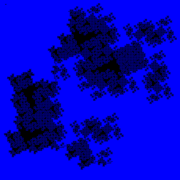
?あとは、このできたフラクタル図形をあらたに基本の図形とみなして?から同様のことを繰り返していくと、もう一段複雑になったフラクタル図形が描けます。縮尺は適宜変えてください(写真1参照)。
もうあとはルーチンワーク。同じことの繰り返しです。
また、基本の図形を変えると、また全然違ったフラクタル図形が現れます(写真2参照)。
次はどんなフラクタル図形に出会えるのかな〜っと思いながら作るのもまた一興です。
ぜひ一度トライしてみてくださいな☆
全く同じ文章がこちらで解説されています。
http://spaces.msn.com/members/GrapeField/Blog/
ここの6月10日のブログを参照してください。
もしよろしければどうぞ。。。
もうあとはルーチンワーク。同じことの繰り返しです。
また、基本の図形を変えると、また全然違ったフラクタル図形が現れます(写真2参照)。
次はどんなフラクタル図形に出会えるのかな〜っと思いながら作るのもまた一興です。
ぜひ一度トライしてみてくださいな☆
全く同じ文章がこちらで解説されています。
http://spaces.msn.com/members/GrapeField/Blog/
ここの6月10日のブログを参照してください。
もしよろしければどうぞ。。。
- mixiユーザー
- ログインしてコメントしよう!
|
|
|
|
BMPでフラクタル作成 更新情報
-
最新のイベント
-
まだ何もありません
-
-
最新のアンケート
-
まだ何もありません
-
BMPでフラクタル作成のメンバーはこんなコミュニティにも参加しています


人気コミュニティランキング
- 1位
- 食べ物写真をつい撮ってしまう人
- 20316人

- 2位
- 30代〜40代から友達作り【友活】
- 35875人

- 3位
- 写真を撮るのが好き
- 209876人