

http://
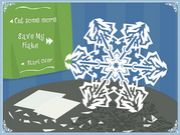
[Make a Flake]
このサイトの使い方です
右側の緑色のカーテンの上方
Make your own
Snowflake
をクリック
ハサミをマウスで動かして
クリックしたところが「点」になるので
そこからまたドラッグして次の点を決めます
失敗しても
undo
で戻れるますよ
Preview
で今の状態を確かめて、さらに
Cut some more
で続きができます
曲線は小刻みに点を決めていけばいいと思うけど
最初はなかなかうまくいかないんだな、これが(゚∀。)
完成したら
Save My FlakeしてGalleryに保存
自分の保存番号が表示されます
You're flake #12369330!
って感じで
http://
でも閲覧できますよ
visit the Galleryで見てみましょう
画像をクリックして
View image
大きい画像が出てくるので
それを別に自分のHDDに保存しておけばいいかも
Galleryには参考になるような作品がたくさんあるので
まずは真似してやってみようヽ(゚◇。)ノ
|
|
|
|
コメント(5)
完成した切り絵の保存方法の詳細です
Preview Flake
で切り絵を確認したら
Save My Flake
で適当に名前を入力して
Submit
をクリック
右下の
Download my flake
をクリックして上方の
View Image
すると別ウィンドウで画像が表示されると思います
それをファイルメニューか右クリックで
「保存」または「別名で保存」にすればHDDに保存できると思います
ちなみに真ん中の画像の状態では
You're flake #12369330!
というふうに自分の保存番号が表示されてますね
この番号を参考に
visit the Gallery
へ行って自分の切り絵を表示させて保存
また
http://snowflakes.lookandfeel.com/viewflake.php?id=自分の保存番号
でも閲覧表示して保存、という方法もあります
それと
右の画面の状態で
Download EPS
で保存するとPostSciptファイルになるようですね
この場合、画像は黒白になるようです
- mixiユーザー
- ログインしてコメントしよう!
|
|
|
|
Make a Flake 更新情報
-
最新のイベント
-
まだ何もありません
-
-
最新のアンケート
-
まだ何もありません
-