
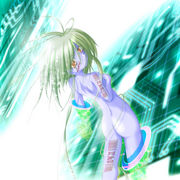


夏期休暇に入りました
まとまった時間が取れるので、久々に自分の塗りの確認をさせてもらいます
仕事に追われていて、原画も塗りも2,3ヶ月ほど描いていませんでした
正直、まったく描けなくなってるのではないかと思ってましたが
杞憂でした
というわけで、サクサクと2枚描いてみました
某所に提供するカードゲーム用のキャラクターイラスト
東方紅魔郷より氷精「チルノ」と、2次キャラ要素強めの「大妖精」
キャラクターイラストということで、立ち絵風です
B3コピー用紙に、シャーペンと消しゴムで描きました
何回か知人に検分してもらい、修正してます
検分役は複数にしてもらえるといいと思います
今回は見てもらった相手が女性とのこともあり
洋服のチェックが厳しかったです
・構造的にありえない」
・生地の素材的に、そのシワはつかない」
・そういうデザインの組み合わせはおかしい」etc...
男の目線とは違ったところをついてきてくれます
何度も同トピックで描いてますが
忌憚のない意見をくれる知人を一人は探したほうがいいかもしれません
それでは、作業を開始します
どっちのキャラの作業をするかは、まだ決めていません
希望あれば、そのコをやりますが・・・
ないようなら、適当に・・・
|
|
|
|
コメント(13)
1.レイヤー作成
写真1)
作業をできるように、レイヤーを作成していきます
ここは毎回同じ作業になるので、Photoshopの【アクション】機能を使います
一連の作業を登録でき、登録した作業はワンボタンでいつでも実行できます
作業効率を上げるために、繰り返して行う処理などは登録しておくと便利です
今回使用したアクションは、作業用レイヤーを一括作成するものです
私の作業は多くのレイヤーを使うため、あらかじめレイヤーを作成し
作成したレイヤーを、レイヤーセット(フォルダ)でまとめています
これで、すぐに次の段階へ作業を移せます
2.線画作成(ディジタルペン入れ)
取り込んだラフ画を、パソコンでペン入れをします
使うツールは、ブラシと消しゴムです
写真2)
ラフ画の上に作成した線画用のレイヤーにガシガシ描いていきます
私はパーツごとに線画をレイヤー分けしています
表情の線画、肌の線画、髪の毛の線画・・・といった具合です
ラフで気になったところは、ここで修正をしてしまいます
写真3)
線画完成です
純作業時間としては3時間と、多めにとりました
線画で手を抜くと、塗りで困ることになるので・・・
次の工程へ進んでもいいのですが、もうちょっと精度を上げます
ぱっと見、線画の強弱が弱いので、その辺を詰めておきます
光源位置を決定し、光源に対して影になる部分の線画を若干強くしたり、
衣類でシワの集まる部分の線画を強くします
経験上、パソコンでのペン入れはアナログとは違い、線画の強弱が弱くなりがちです
特に、ペンツール(パス、ベジェ曲線)を使って線画を作っていたときは、それが顕著に出てました
線画は極端にきれいなのですが、強弱がなく「死んだ線画」になります
わかっていれば、対策はいくらでもあるので、いろいろと考えて作業をしてみましょう
さて次は、塗りタイプの決定と、ベース色の決定です
作業というより、完成絵を頭の中で構築することですね
今回はどういう塗りでいこうかなぁ・・・
3.塗りタイプの決定
写真1)
私が意識的に塗りを分けているのは、3タイプあります
?私の基本の塗り方
?透明感や色使いに工夫した塗り(練習中
?アニメ塗りセル画調
分けているといっても、やはり基本の?が他の塗りのベースとなっています
とりあえず・・・?でいきます
キャラの立ち絵なので、特殊な小細工はいらないと思います
2.ベース色の彩色
塗り方が決まったので、各パーツのベースとなる色を塗っていきます
肌、髪の毛、衣類、表情と一つ一つのパーツごとにレイヤーを作り
作業を進めます
作業としては、ブラシと消しゴムを使い
細かい髪の毛などは、ペンツールで選択範囲を切って塗ってます
さて、次から本格的な彩色をしていきます
場合によっては、影指定や色指定(カラーパレット支給)があったりしますが
今回は自分の原画に自分で塗るので、基本的にカラーパレットは作りません
彩色を始めたばかりのころは、人様のイラストから色をとって
カラーパレットを作ってはいましたが・・・
5.表情の彩色
ここでのメインはやっぱり「瞳」です
特に現実的な理屈は抜きにして、自分好みで綺麗に塗れればOKです
写真1)
?線画彩色
睫毛、眉毛、口の線画に対して色を塗ります
表情の線画に彩色用のレイヤーをグループ化で作成し塗ります
?白目・黒目の影
?黒目の影2・ハイライト
影2により「深み」を出します
瞳の下部に、ハイライトをちょこちょこっと入れておきます
(じわじわと表情が明るくなってきましたね)
写真2)
?ハイライト_通常
通常モードで白100%を使って塗ります
表情の線画レイヤーの上に配置することによって、線画の上にハイライトを乗せます
?ハイライト_オーバーレイ
明るく、鮮やかにするために、オーバーレイのレイヤーを重ねて彩色
Photoshop6.0じゃ無ければ、覆い焼きレイヤーを使うところなのでしょうか?
6.0だと、オーバーレイで代用できます
(瞳はほぼ完成)
写真3)
最終仕上げと、口の彩色
補正レイヤーを使って、瞳の仕上げをしました
?補正レイヤー「カラーバランス」でシアン・グリーン・ブルーの割合を高くする
?補正レイヤー「明るさ・コントラスト」で明るさを上げる
補正レイヤーを使えば、全体の色味や明るさ・コントラストを変えれるので
自分好みに仕上がるまで遊んでみましょう
6.髪の毛
私の大好物の髪の毛の彩色です
吐いてしまうと、今回の髪の毛の塗り技法は
イラストレーターのCO2A(こつえー、駒都えーじ)氏が使っているものです
CO2A氏とはPotoshopのVerが違うため、一部の処理は私なりに代用していますが・・・
それでは写真ごとに作業を見ていきます
写真1)ベース
髪の毛だけを見るということで、表情のレイヤーセットを非表示にしておきます
写真2)影1アタリ
影1のアタリをとります
旋毛へ向けて、ブラシのみでガシガシ勢い先行です
光源位置は左上に設定します
写真3)影1
アタリの影1の形を、ブラシと消しゴムを使って整えます
自分のイメージになっちゃいますが
ぱっとみて、違和感がなくなるように作業していきます
続き
写真1)影2
影1の上から影2を塗ります
アクセントをつけるイメージで、塗り過ぎないように注意しましょう
髪の毛が髪の毛に落とす「落ち影」も忘れずに
★ハイライトの作業
影が終わったので、次にハイライトです
CO2A氏の絵の魅力はなんでしょうか?
メカ絵をよく描く方なので、金属などの光沢による演出が圧巻です
それは、キャラクターへの彩色にも使われており
CO2A氏のイラストの魅力は、「ハイライト」による演出だと思います
CO2A氏のハイライトの作り方は、メカやキャラクターすべてにおいて
「ハイライトを2段階」でつけることによって作られています
それでは、作業を開始します
写真2)1段階目のハイライトの作り方
髪の毛の1段階目のハイライトは、ペンツールなどの選択ツールで形を作り
塗りつぶすというのもです
赤いラインは、ハイライトをつける際のガイドですので、あとで削除します
写真3)1段階目のハイライト
ペンツールで選択範囲をつくり、白で塗りつぶしたものです
細かい調整は、ブラシと消しゴムで行いましょう
続き
写真1)1段階目のハイライト(ソフトライト)
白で塗りつぶしたレイヤーモードを、ソフトライトに変更します
その後、「指先ツール」を使い
ハイライトを上下方向に伸ばして馴染ませます
写真2)2段階目のハイライト(オーバーレイor覆い焼き)
ここで一気にハイライトの質感を出します
CO2A氏はここで「覆い焼き」を使っていますが
Photoshop6.0の覆い焼きは仕様が違うので、私はオーバーレイで代用しました
新規レイヤーを作成し、オーバーレイで重ねて
ブラシツールを使い、緩めの筆圧でつけていきます
つける部分は、1段階目の上に強めに
毛先に薄く入れています
オーバーレイ、覆い焼きは彩度が高くなるので、
高くなりすぎないように気を配りましょう
写真3)線画の彩色
ハイライトを強調するために、髪の毛の線画に対してもハイライトを入れます
線画レイヤーに新規レイヤーをグループ化して塗ります
強く光が当たる部分の線画を消失させるイメージです
髪の毛仕上げ
この工程もCO2A氏がよく行っている処理のようです
彩色の全工程が終わり、全体を調和させます
作業としては、すべての物体に対して、「環境光」と「反射光」をつけ手います
最終工程でも行いますが、私は髪の毛だけ先行しています
写真1)環境光、反射光の決定
左から紫の環境光、右から青の反射光です
新規レイヤーを作成し、髪の毛にグループ化
グラデーションツールを使い塗りつぶしました
写真2)環境光、反射光
上記のレイヤーモードをソフトライトに変更し、不透明度を35〜45%で調整します
環境光、反射光、レイヤーモード、不透明度は好みでいいと思います
最終処理で、同じ処理を行うので、ここではあっさりと終わらせておきます
これで髪の毛は終了です
最終的な化粧つけの処理・・・私は「エフェクター」と称していますが
その工程で、最終仕上げがありますが・・・
8.エフェクター「髪の毛」
「エフェクター」・・・お絵かき用語でも何でもありません
私の彩色処理で、造語みたいなもんです
名前の由来は、過去の講座で書いたと思いますので、そちらを参照で・・・
簡単に言えば、キャラクターをより見栄えよくするための「お化粧処理」です
★エフェクター「表情にかかる前髪の透過」
写真1)
表情レイヤーの上にエフェクター用のレイヤーセットを追加
髪の毛の線画のレイヤー、彩色のレイヤーを複製し
エフェクターフォルダに移動
髪の毛が表情の上にかかります(現実を考えると、これが正解なのですが)
写真2)
エフェクターの髪の毛の線画・彩色のレイヤーの不透明度を50−60%に変更
写真3)
ほっぺの紅潮とほっぺのハイライト
たいした手間ではありませんが、そこそこ見栄えが変わるので面白いですね
今日はこの辺で寝ます・・・
明日は仕事定時に終わらせて、この続きをっ・・・
9.エフェクター「髪の毛」
引き続き、髪の毛のエフェクターです
私の絵の髪の毛は、ある程度の「束」で描くことでのデフォルメな髪の毛です
この工程の髪の毛のエフェクターは、束から外れた髪の毛や
髪の毛の流れに外れた「アホ毛」を追加しています
ブラシツールで多少目立つように意識して塗ります
写真1)エフェクター通常
写真2)エフェクターハイライト
写真3)
線が弱いとおもったので、エフェクター通常をコピーで太くしました
エフェクターハイライトも同様にコピーし、それぞれ
「ソフトライト」「オーバーレイ」にレイヤーモードを変更しました
髪の毛のエフェクターはこんな感じです
キャラ全体に対してのエフェクターを追加するときに、再び髪の毛もいじると思います
さり気に、瞳の色味を色調補正で変更してます
明るさとコントラストをあげました
・・・なかなか成功しない定時退勤・・・
明日こそは・・・
10.全体エフェクター
キャラ全体に対してのエフェクターです
光の粒子での演出と、髪の毛のエフェクターでつかった処理の
「環境光」「反射光」です
写真1)光の粒子
ブラシでぽつぽつつけてもいいですが
今回はペンツールを使い選択範囲を作成し、塗りつぶしました
氷の結晶を意識して、六角形の光の粒子といったイメージです
白で塗りつぶした後、オーバーレイで重ねました
写真2)環境光、反射光
髪の毛と同様、各パーツで専用のレイヤーをつかい作成しました
写真3)環境光、反射光
写真2)から、それぞれの環境光・反射光のレイヤーを
ソフトライトで重ね、不透明度を調整
・・・ちょっとやりすぎた感がありますが
こういうのが私の好み・・・
- mixiユーザー
- ログインしてコメントしよう!
|
|
|
|
萌へ絵の為のPhotoshop 更新情報
-
最新のイベント
-
まだ何もありません
-
-
最新のアンケート
-
まだ何もありません
-
萌へ絵の為のPhotoshopのメンバーはこんなコミュニティにも参加しています


人気コミュニティランキング
- 1位
- 30代〜40代から友達作り【友活】
- 35932人
- 2位
- 写真を撮るのが好き
- 209878人
- 3位
- 食べ物写真をつい撮ってしまう人
- 20313人